Alkalmazások áthelyezése SD-kártyára (ÚTMUTATÓ)
A legtöbben már találkoztunk olyan helyzettel, amikor okostelefonunkban nem volt elég tárhely a fényképeknek, videóknak vagy az alkalmazásoknak. A telefon belső memóriája korlátozott, de ezt a problémát a legtöbb esetben egyszerűen megoldhatjuk azzal, hogy bizonyos alkalmazásokat, képeket és videókat áthelyezünk az SD-kártyára. Hogyan tegyük ezt? Szerencsére a folyamat egyáltalán nem bonyolult. A következő cikkben együtt megnézzük, hogy hogyan helyezhetünk át fájlokat egy SD-kártyára az android telefonokon.
Hogyan helyezzünk át alkalmazásokat az SD-kártyára? – TARTALOM
- Alkalmazások áthelyezése SD-kártyára androidos telefonokon
- Az SD-kártya mint belső tárhely
- Mentés a kamerából SD-kártyára
- Hogyan helyezzünk át alkalmazásokat, képeket és videókat Huawei és Honor telefonokon?
Alkalmazások áthelyezése SD-kártyára androidos telefonokon
Ahogy a cikk bevezetőjében is említettük, az alkalmazások SD-kártyára történő áthelyezése nem egy bonyolult folyamat. Az alább ismertetett útmutató azonban csak az Android operációs rendszerrel rendelkező telefonokra vonatkozik. Az iPhone-ok nem használnak memóriakártyákat, így a felhasználók csak a gyári belső memóriára hagyatkozhatnak.
Hogyan helyezzünk át alkalmazásokat egy SD-kártyára?
Hogyan helyezhetünk át tehát alkalmazásokat, videókat, képeket vagy fájlokat a választott SD-kártyára?
- Először nézd meg a telepített alkalmazások listáját a Beállítások menüben. Az újabb Android verziókon, mint az Android 10, 9 Pie stb., a folyamat a következő. Menj a Beállítások -> Alkalmazások és értesítések -> Alkalmazásinformációk menüpontba.
- Ezek a lépések a kiválasztott alkalmazás oldalára vezetnek, ahol megtalálod a Tárhely / Használt tárhely gombot. Itt megjelenik egy Módosítás/Change nevű opció. Válaszd ki a célt, ahová át szeretnéd helyezni az alkalmazást (ebben az esetben az SD-kártyát), és kattints az Áthelyezés/Move gombra.
- Régebbi Android verziókon, mint például a Marshmallow, a folyamat hasonló. Menj a Beállítások -> Alkalmazások és értesítések -> Alkalmazásinformációk menüpontba.
Ez a folyamat mindkét irányban működik, tehát ha úgy döntesz, hogy a kiválasztott alkalmazást vissza szeretnéd helyezni az SD-kártyáról a telefon belső memóriájába, bármikor megteheted.
Ha azt tapasztalod, hogy a kiválasztott alkalmazás SD-kártyára történő áthelyezésének lehetősége nem jelenik meg, akkor ez az opció egyszerűen nem érhető el az adott alkalmazásnál. Általában ilyenek a telefonon előre telepített alkalmazások.
Az SD-kártya, mint belső tárhely
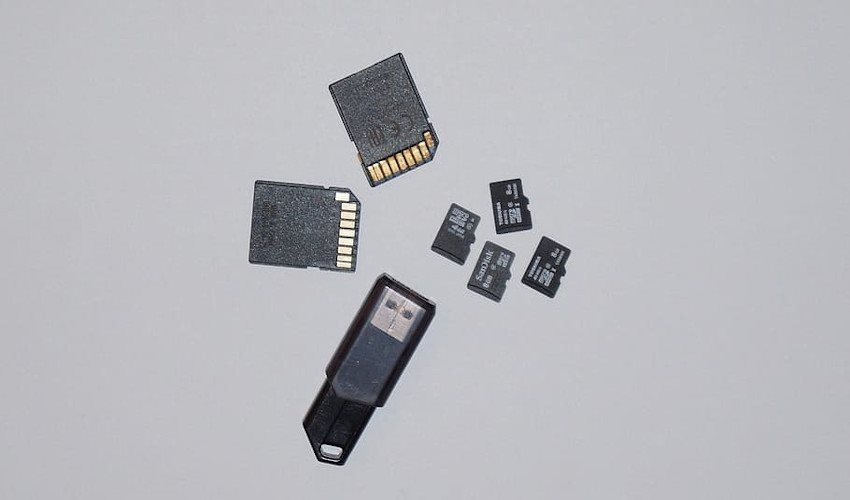
A legtöbbünkkel már biztosan előfordult, hogy a mobiltelefonok használata során egy idő után kezdett elfogyni a tárhely. Ha a készülék rendelkezik microSD kártya foglalattal, azt tárhelyként is használhatod, egyszerűen formázd a telefon belső tárhelyeként. Így extra helyet nyersz. Ha azonban ezt a lehetőséget választod, ne feledd, hogy a formázási folyamat minden adatot töröl az SD-kártyáról, ezért előzőleg bizonyosodj meg arról, hogy van biztonsági mentésed.
Az Android operációs rendszer a 6.0-ás verziótól kezdve lehetőséget kínál arra, hogy a microSD kártyát belső tárhelyként állítsd be. Ahelyett, hogy a belső és a külső tárhely külön területként létezne, az Android rendszer a kártyát a beépített memória kiterjesztéseként kezeli. Az újonnan generált adatok folyamatosan mindkét fizikai tárhelyre kerülnek, amelyek kívülről egyként működnek, így a felhasználónak nem kell foglalkoznia az adatok áthelyezésével. A legtöbb telefongyártó azonban elrejti ezt a lehetőséget az Android felületeiben.
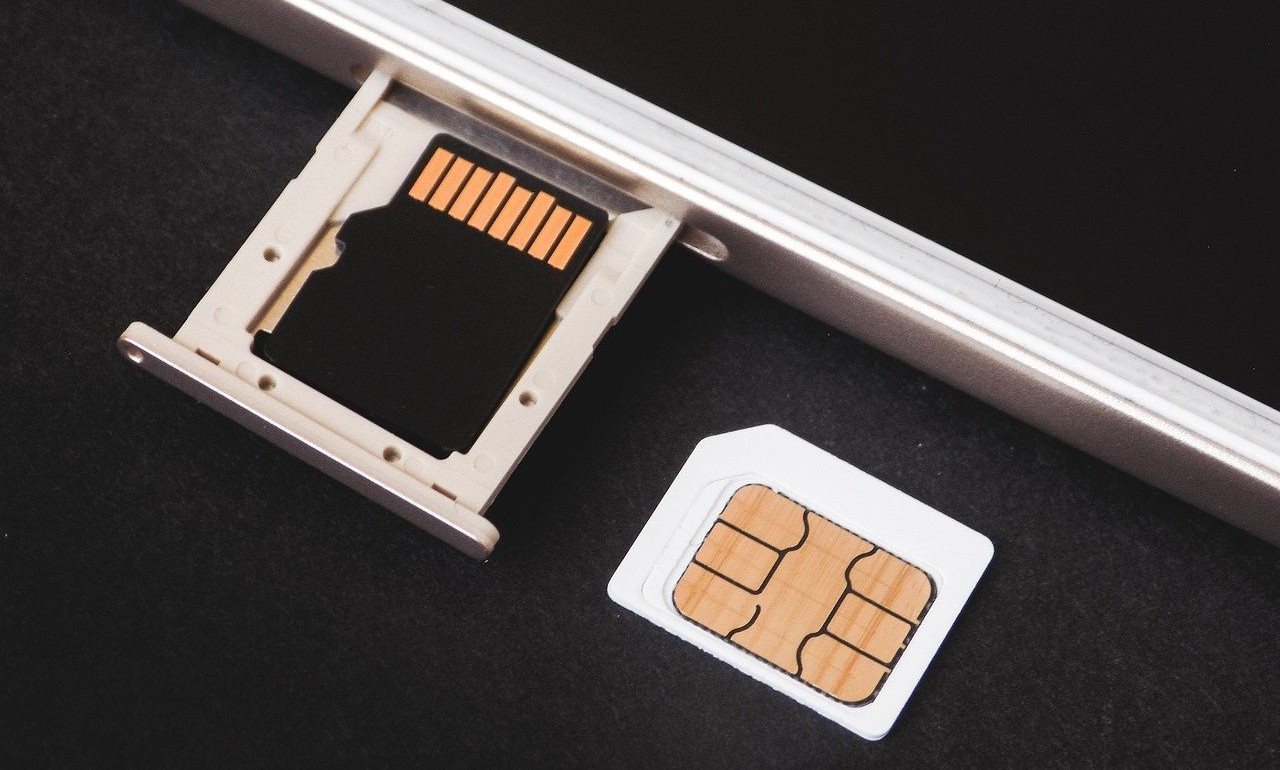
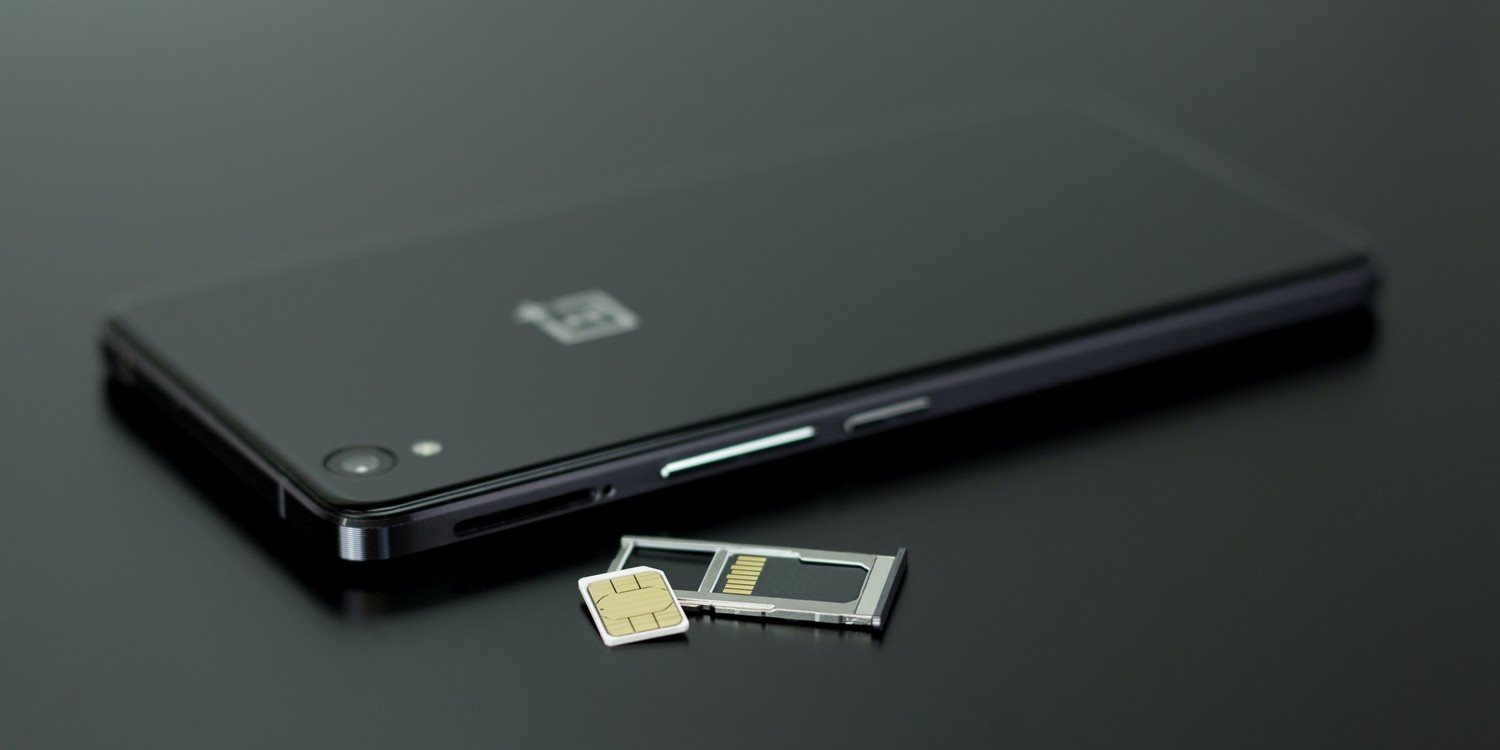
A teljesség kedvéért hozzá kell tennünk, hogy a hibrid foglalatoknál a felhasználónak, aki két SIM-kártyát használ, le kell mondania az egyikről. Vagy két SIM-kártyája lehet, vagy egy, amely memóriakártyaként szolgál.
Mentés kamerából SD-kártyára
A telefonjaink belső tárhelyének nagy részét a fotók foglalják el. Ha azonban beállítjuk, hogy az SD-kártyára mentse őket, aggodalom nélkül fotózhatunk, nem kell attól tartanunk, hogy hamarosan elfogy a hely a mobilunkban. A folyamat ismét egyszerű. Nyisd meg a Kamera alkalmazást, és navigálj a beállításokhoz. Ott keresd meg a Tárhely opciót, és kattints rá. Itt választhatod ki azt, hogy hová szeretnéd menteni a fényképeidet. Ebben az esetben ez az SD-kártya vagy Memóriakártya.
Ezután minden fényképed és videód az SD-kártyára kerül majd. De vigyázz, a beállítás előtt készített fotók továbbra is a telefon memóriájában maradnak. Ha helyet szeretnél felszabadítani, azokat is át kell helyezned. Ezt a következőképpen teheted meg:
Menj a Fájlkezelőbe. Ott megtalálod a kamera mappáját, amely Camera néven is szerepelhet. Itt jelöld ki azokat a képeket, amelyeket át szeretnél helyezni. Most már csak válaszd ki a helyet, ahová át akarod helyezni a képeket a telefon memóriájából.
i
Az SD-kártyákkal való munkát, például a fájlok mobilról számítógépre történő átvitelét megkönnyítik az AlzaPower USB elosztók.
Hogyan helyezzünk át alkalmazásokat, képeket és videókat Huawei és Honor telefonokon?
Nem minden telefonmárkánál lehet ugyanazt a folyamatot alkalmazni az alkalmazások SD-kártyára történő áthelyezésénél. Ha Huawei telefonokat vagy Honor telefonokat használsz, jó, ha tudod, hogy ezek kivételt képeznek az EMUI felület miatt, amely nem támogatja az egyes alkalmazások áthelyezésének lehetőségét.
Az alkalmazások SD-kártyára történő áthelyezéséhez eltérő lépéseket kell követned, konkrétan a telefon beállításaiba kell navigálnod: Beállítások/Settings -> Memória és tárhely / Memory and storage -> Alapértelmezett hely / Default location, és válaszd a microSD kártyát. A telefon újraindul, és az alkalmazások a külső tárhelyen maradnak.
- Milyen memóriakártyát vegyek?
- Mi az az SD kártya? És mit kell tudni az SD kártyák sebességosztályairól?
- iPhone 16 Pro Max (TESZT): hatalmas kijelző, kompromisszumok nélküli teljesítmény és a hamarosan érkező AI ígérete
- Samsung Galaxy S25+ (TESZT): kiváló felhasználói élményt nyújt, de van néhány hibája és nem is olcsó
Ha telefonod belső memóriája megtelik, nem kell rögtön pánikszerűen fájltörlésbe kezdened. Az alkalmazásokat egyszerűen és könnyedén áthelyezheted a memóriakártyára.