


Milyen videókártyám van?
Dedikált vagy integrált videokártya van a számítógépedben? Tisztában vagy a videokártyád típusval, gyártójával és az egyéb információkkal, amik jól jöhetnek? Ismerni a GPU-d részleteit számos helyzetben hasznos lehet, legyen szó alacsony FPS-ről a játékokban, képmegjelenítési problémákról, vagy ha valamiért a számítógéped nem akar együttműködni. Tudni, hogyan szerezhető be ezek a teljes információk, az egyik alapvető készség a számítógép használata során, mégis sokan nem tudják, hogyan kell ezt megtenni. Ebben a cikkben ezt a folyamatot fogjuk bemutatni.
Milyen videokártyám van? – TARTALOM
- Videokártya beazonosítása UEFI (BIOS) segítségével
- Videokártya beazonosítása szoftveresen
- Videokártya beazonosítása fizikai ellenőrzéssel
- További információk keresése a PC-ben lévő videokártyáról
i
Milyen adatok érdekelhetnek minket a videokártya beazonosításakor?Ha meg szeretnéd tudni, milyen videokártya van a PC-dben, néhány alapvető információt kell keresned. A legfontosabb és első paraméter a videokártya gyártója és modellje.
A számítógépben lévő videokártya beazonosításának módszerével a következő négy fejezetben ismerkedhetsz meg. Az első két fejezet azt feltételezi, hogy a számítógéped problémamentesen működik, a harmadik fejezet a videokártya nem működő PC esetében való beazonosításával foglalkozik.
Videokártya beazonosítása UEFI (BIOS) segítségével
Ha a számítógéped problémamentesen működik, a legegyszerűbb módja a videokártya beazonosításának az, ha figyeled monitor képernyőjére rögtön a számítógép bekapcsolása után.

A legtöbb esetben az American Megatrends logóját látod a képernyőn. Rögtön alatta szokott lenni néhány alapvető információ, elsősorban az alaplapról, de sok esetben megjelenik a videokártya modellje is.
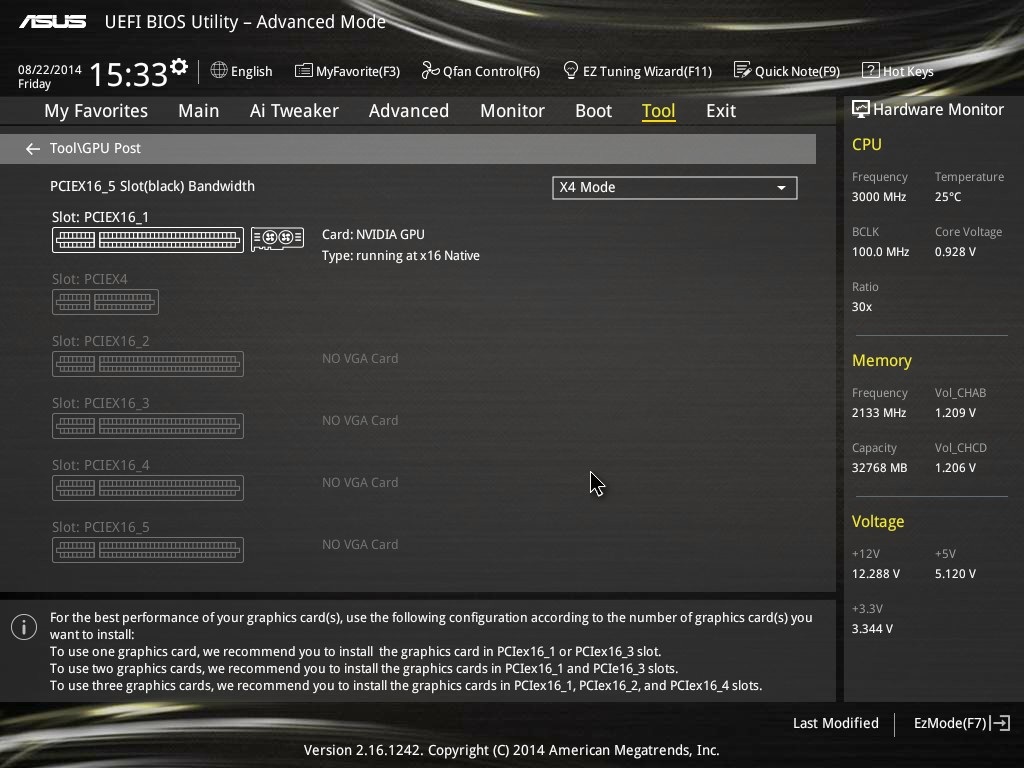
A következő és legközelebbi hely, ahol a videokártyát azonosíthatod, az a UEFI BIOS környezetbe való belépés. Ide a DEL (DELETE) vagy néha az F2 billentyű megnyomásával juthatsz be rögtön az American Megatrends logó után. A modern UEFI felületeknek két módozata van, az Easy és az Advanced mode. Az információkat, hogy milyen videokártyád van, többnyire az Advanced módban találod meg a Tools (eszközök) menüpont alatt a GPU post részben. A legtöbb esetben ezen a módon nem találsz részletes információkat, csak a gyártót és azt, hogy melyik PCIe slotban és módban van a kártya csatlakoztatva. Ha nem észlel kártyát, nagy valószínűséggel a videokártya nem működik rendesen.
Videokártya beazonosítása szoftveresen
Ha valamiért az előző fejezetben leírt módszerek nem segítettek a szükséges információk megszerzésében a videokártyáról és nincs problémád a operációs rendszer elérésével, akkor számos nagyon hasznos alkalmazás van, amelyek minden szükséges információt megadnak neked a videokártyádról és még sok mást is.
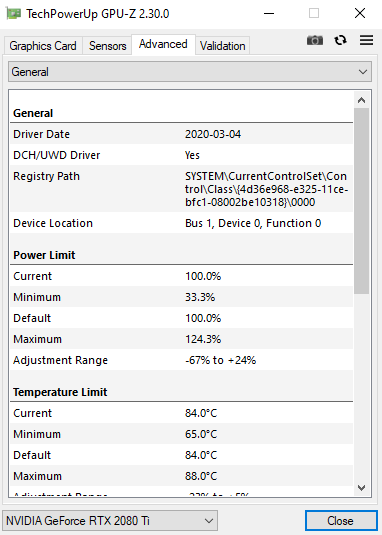
GPU-Z
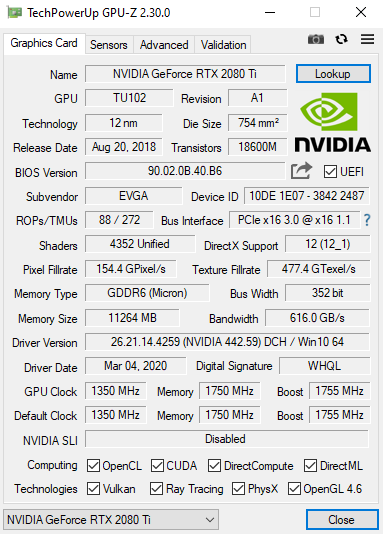
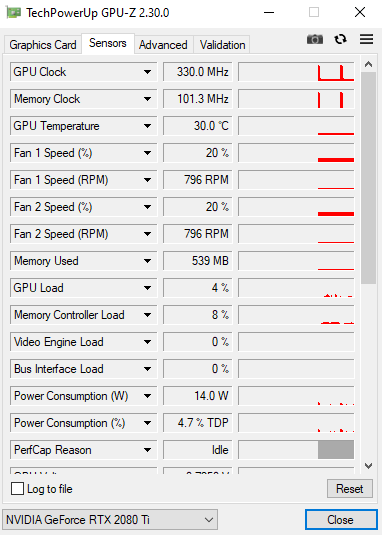
GPU-Z egy egyszerű, ingyenesen elérhető alkalmazás, amely segít megismerni nem csak azt, hogy milyen videokártyád van, hanem számos részletes dolgot is, amik érdekelhetnek.
AIDA64
AIDA64 egy professzionális diagnosztikai szoftver, amely többet is elmond neked a videokártyádról, de az egész konfigurációdra vonatkozóan is, mint amennyit talán tudni szeretnél.
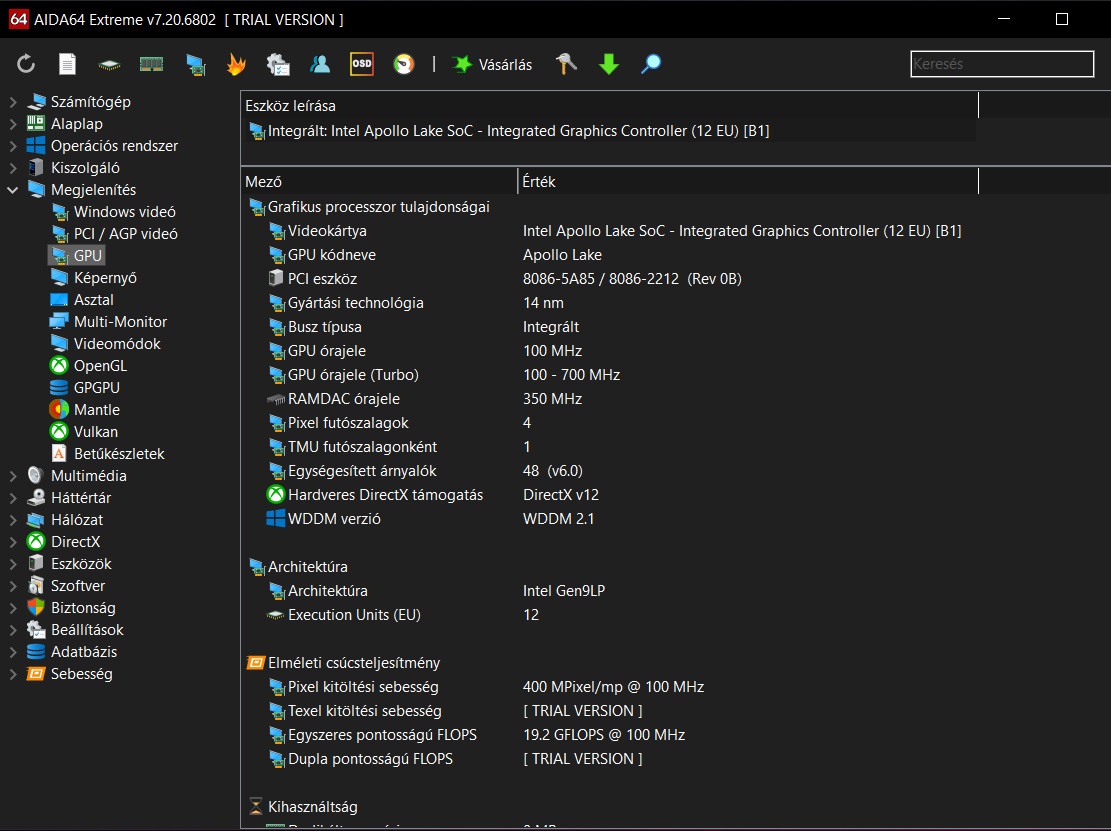
Az AIDA64 magyarul is elérhető. Nagyon részletesen kidolgoz minden információt, amely a videokártyáddal kapcsolatos lehet, és amire a fent említett és nem említett okokból szükséged lehet.
HWINFO
HWINFO egy cseh fejlesztésű diagnosztikai program, amely nagyon részletesen kidolgozott információkat kínál a számítógépedben található összes lehetséges szenzorról és érzékelőről. Az HWINFO segítségével nemcsak részletes információkat kaphatsz magáról a videokártyáról, hanem valós idejű adatokat is, mint például a grafikus chip hőmérséklete, feszültsége és fogyasztása, a videomemória, a tápegység és a videokártyád ventilátorainak fordulatszáma. Ezen kívül problémák esetén például megállapíthatod a videomemória hibáit terhelés alatt is.
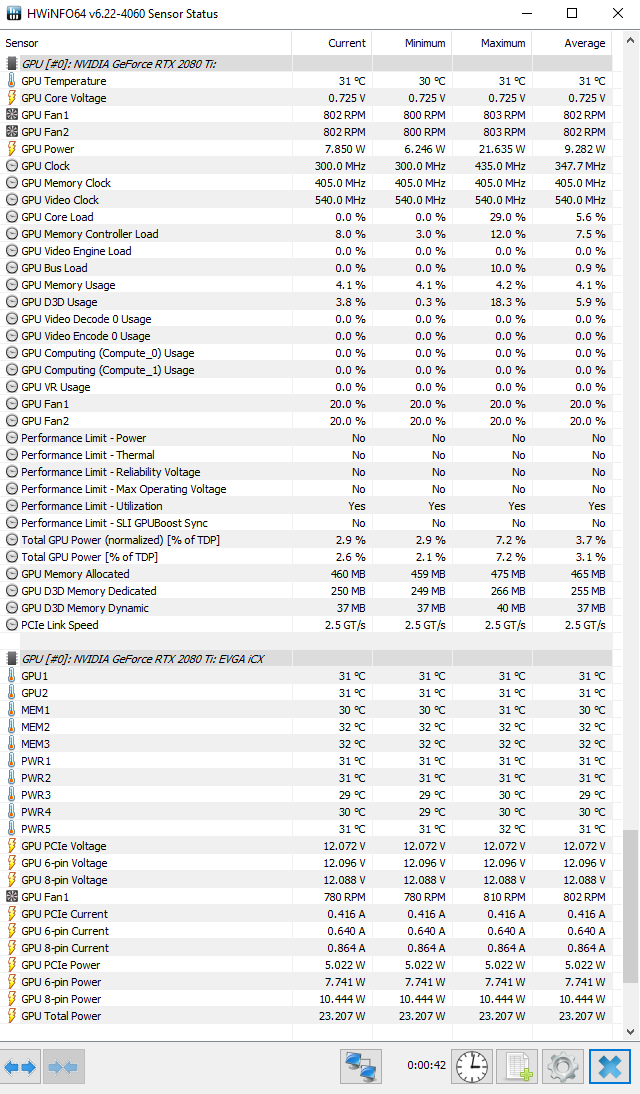
A HWINFO szintén részletes információkat kínál a videokártyádról, de egyben képes valós idejű működési adatokat is szolgáltatni a videokártya egyes alkatrészeiről és részeiről, mint például hőmérsékletek, fogyasztás, feszültség stb.
Videokártya beazonosítása fizikai ellenőrzéssel
Természetesen előfordulhat olyan helyzet is, amikor meg kell tudnod, hogy milyen videokártya van a PC-ben, de a gép nem indul el. Ilyenkor nem marad más, mint a fizikai ellenőrzés.
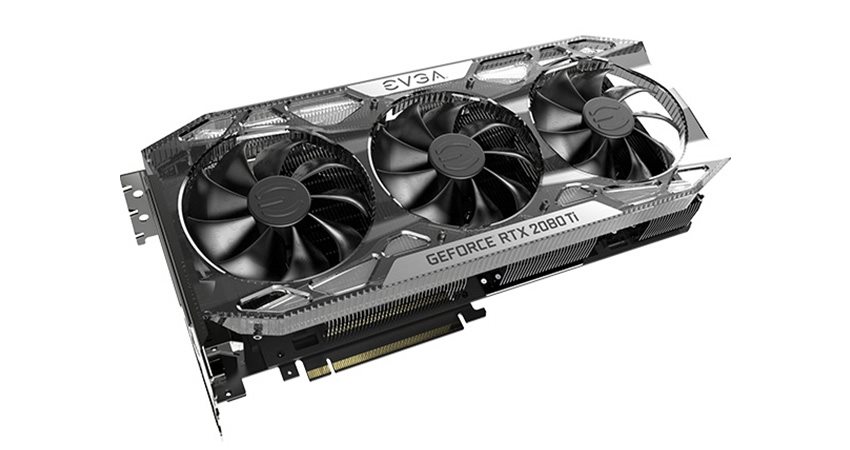
Míg az alaplapok gyártói és gyakran az egyes modellek is könnyen felismerhetők egy szempillantás alatt, ez a videokártyákra nem annyira igaz. A beazonosításra a legjobb esélyünk a videokártya hátoldalán, közvetlenül a nyomtatott áramkörön vagy a hátlapon lévő címke. Néha csak egy sorozatszám van rajta, jobb esetben egy részszám, amelyet a Google-be beírva megkaphatjuk a szükséges információt.
További információk keresése a PC-ben lévő videokártyáról
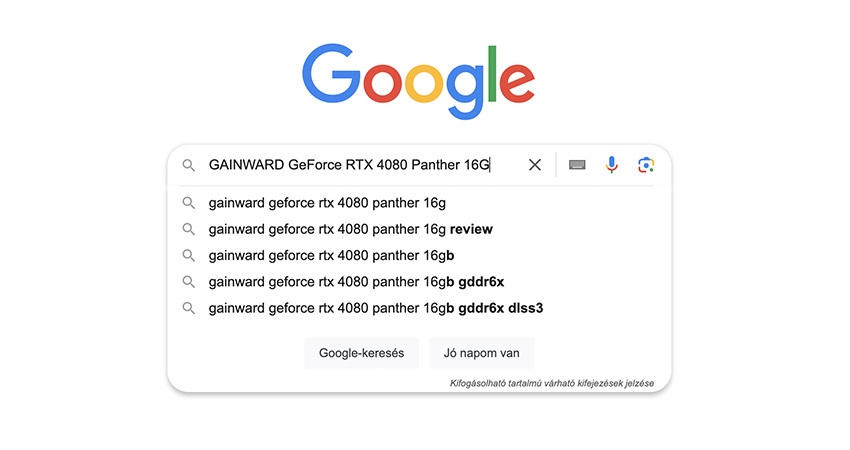
Amint már tudod, melyik gyártó milyen videokártya modellje van a PC-dben, egyszerű megtalálni a további információkat. Ebben az esetben elég volt beírni a Google-be kulcsszavakként például, hogy GAINWARD GeForce RTX 4080 Panther 16G, és az első megjelenő linkek egyike közvetlenül a GAINWARD gyártó weboldalára vezet.
Az említett módszerekkel azonosított videokártya alapinformációi segítenek a teljes információk, beleértve az illesztőprogramok, eszközök és esetlegesen a VBIOS-ok támogatásának megtalálásában.
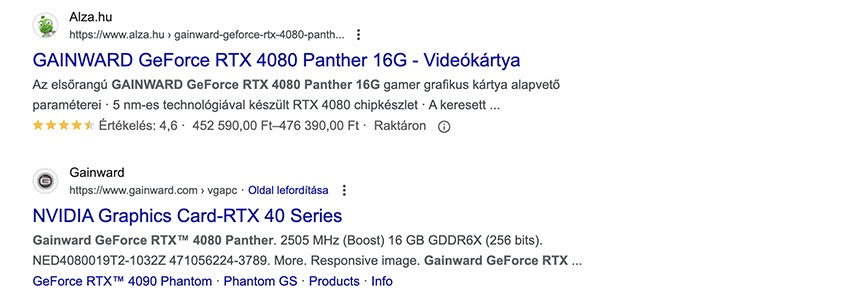
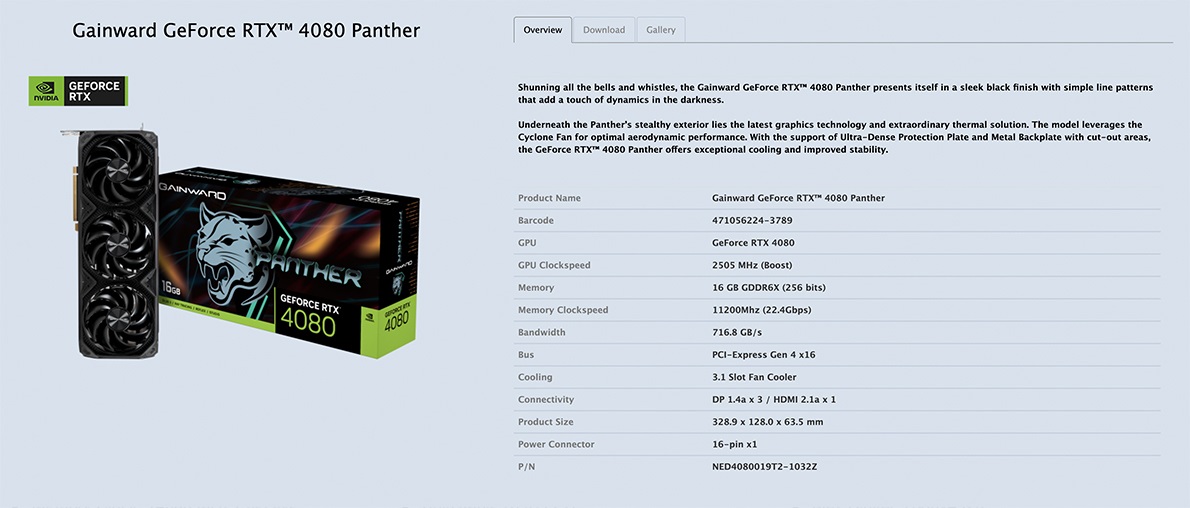
A legbiztosabb forrás mindig a gyártó hivatalos weboldala a konkrét termékre és modellre vonatkozóan.
A videokártya típusának, modelljének és gyártójának beazonosítása nem rakéta tudomány. Elég megismerkedni néhány ügyes programmal, és nincsenek többé akadályok.

Michal Mikle
I'm an overclocker and enthusiast Bitcoiner. With computer hardware, any unused performance won't keep me calm. If there is the possibility of squeezing another drop of power from the hardware, I won't miss it. I love the adrenaline and pushing the limits, of the components and myself. This activity is rich with choices, but I mainly use liquid nitrogen and phase-change methods. I also set up a service to optimise Intel processors, delid.cz, building custom PC setups on demand and I enjoy security and privacy topics. Outside the digital world I'm interested in permaculture and other low time preference systems.
