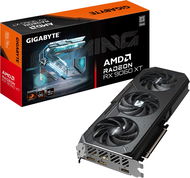
Hogyan működik a videokártya?
A videokártya a számítógép egyik legfontosabb alkatrésze, és főleg a játékosok mindig a grafikus teljesítmény alapján választják az új gépüket. De hogyan is működik valójában egy videokártya? Még mindig kemény a harc az AMD és az NVIDIA között? Feltűnhet egy harmadik szereplő is? És tudtad, hogy egy notebookhoz akár csúcskategóriás, külső videokártyát is csatlakoztathatsz?
Hogyan működik a videokártya? – TARTALOM
- Hogyan működik a videokártya, és mire szolgál?
- Hogyan derítsd ki, milyen videokártya van a PC-dben vagy a notebookodban?
- A videokártyák alapvető felosztása kivitel szerint
- A videokártyák felosztása felhasználás szerint
- Érdekes videokártya-technológiák
- Hogyan tuningold a videokártyát?
i
A videokártya definíciója a Wikipédia szerint: a videokártya az informatika egyik olyan részegysége, amelynek feladata a grafikus kimenet előállítása a monitoron. A videokártya fő része a grafikus processzor (GPU), amely a grafikus memória (framebuffer, azaz FPS) tartalmának gyors és hatékony módosítására szolgál, és így a monitoron látható kép megváltoztatására. A videokártya lehet integrált (ilyenkor a számítógép rendszermemóriáját használja, a gyártók olcsóbb megoldásként kínálják) vagy dedikált (saját videomemóriával rendelkezik, és tipikusan nagyobb teljesítményű), függetlenül attól, hogy önálló kártyaként, bővítőkártyaként csatlakozik-e az alaplaphoz. Speciális eset, amikor a grafika a processzorba van integrálva (úgynevezett APU).
Hogyan működik a videokártya, és mire szolgál?
A videokártya alapelve, hogy statikus képkockákat hoz létre, és ezeket gyorsan egymás után jeleníti meg. Hasonlóan az animációhoz, a sok egymás utáni képkocka mozgás illúzióját kelti. Hogy egy másodperc alatt hány képkocka váltja egymást, azt az FPS érték adja meg, amit még a laikusok is jól ismernek. Videók lejátszásánál ez az érték általában állandó. Játékoknál viszont annyi FPS-t kapsz, amennyit a hardvered ki tud préselni magából. Ez a szám azonban nem csak a videokártyától függ, hanem a többi komponens, elsősorban a processzor teljesítményétől is.
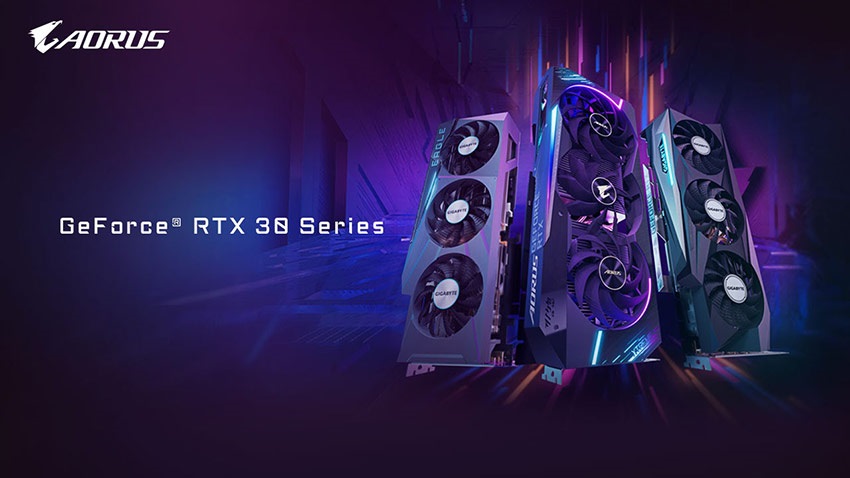
A videokártyák ma már jóval többre képesek, mint egyszerűen csak játékokat megjeleníteni – a grafikus chipek gondoskodnak a 4K videók akadozásmentes lejátszásáról, jelentősen felgyorsítják a videókódolást, bonyolult matematikai műveleteket számolnak ki villámgyorsan, és természetesen valós időben képesek részletes 3D jeleneteket is megjeleníteni. Ezekben a területekben az utóbbi években óriási előrelépés történt. A mai generációs videokártyák AMD és NVIDIA chippel a 5 évvel ezelőtti kártyákhoz képest lenyűgöző teljesítményt nyújtanak. Az aktuális NVIDIA GeForce RTX 30/50 sorozat például körülbelül 40%-80%-os teljesítménynövekedést hozott a GeForce RTX 20-hoz képest, mindössze két év fejlesztés alatt.
Hogyan derítsd ki, milyen videokártya van a PC-dben vagy a notebookodban?
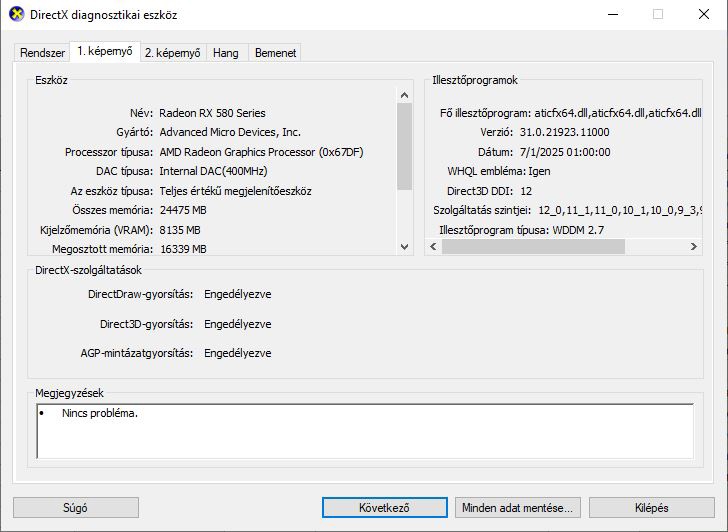
Ha teljesen átlagos felhasználó vagy, lehet, hogy nem is tudod, hogyan lehet megnézni, pontosan milyen videokártya van a gépedben. Pedig ez nagyon egyszerű. A legegyszerűbb módszer, ha a Windows beépített rendszerinformációit használod. Kattints bal lent a Start gombra, és a keresőmezőbe írd be, hogy „Futtatás”. Ezután írd be a dxdiag parancsot, majd az újonnan megnyíló ablakban válts a Kijelző fülre – ott látni fogod az összes fontos adatot a videokártyádról.
A videokártyák alapvető felosztása kivitel szerint
Néhány éve még kevesen gondolták volna, hogy egy vékony notebookhoz egyszerűen vehetsz egy nagy teljesítményű videokártyát. A fejlődés hihetetlen tempóban halad, és a klasszikus videokártyák mellé megjelentek a külső boxok is. Nézzük meg, milyen előnyei és hátrányai vannak az egyes megoldásoknak.
Belső videokártyák
A belső videokártyák jelentik a leggyakoribb megoldást – a becslések szerint az esetek 99%-ában ilyet használnak. Asztali PC-ben ez egy fizikai kártya, amit az alaplapon lévő PCIe ×16 foglalatba helyezel. Egy játékra szánt modell simán nyomhat 750 grammot, és akár 300 mm hosszú is lehet. Ez egy masszív darab, ami a processzorhűtő mellett a másik olyan komponens, amit azonnal kiszúrsz, ha belenézel a gépházba.
Notebookoknál értelemszerűen a videokártya chip közvetlenül az alaplapra van integrálva – még akkor is, ha erősebb GPU-ról van szó. Léteznek olyan megoldások is, ahol a grafika a CPU-val közös lapkán kap helyet. Bár ezen a területen az új processzorok sokat fejlődtek, ez a megoldás még mindig inkább kompromisszum a kevésbé igényes játékosoknak.
- Óriási kínálat, a teljes teljesítmény- és árskálát lefedi.
- A drágább modelleknél kiváló üzemelési tulajdonságokra számíthatsz.
- Megfelelő hardverrel párosítva hatalmas teljesítménytartalékot kapsz.
- Megfelelően méretezett tápegységre van szükség.
- Gyengébb kártyák terhelés alatt elég hangosak lehetnek.
- Sokaknak bonyolultnak tűnhet a beszerelés, mert közvetlenül a PC „belsejébe” kell nyúlni.
Külső videokártyák
A külső videokártyák az utóbbi évek érdekes alternatívái, amelyeket a modern, USB-C csatlakozón megjelenő Thunderbolt 3 szabvány tett lehetővé. Lényegében egy külső boxról van szó, amelyben van egy foglalat a videokártyának. Bizonyos típusoknál a kártyát később cserélheted is, akárcsak egy PC-ben. Más boxok viszont gyárilag fixen tartalmazzák a videokártyát. Egy ilyen külső box könnyedén erős gamer géppé változtat egy irodai notebookot.
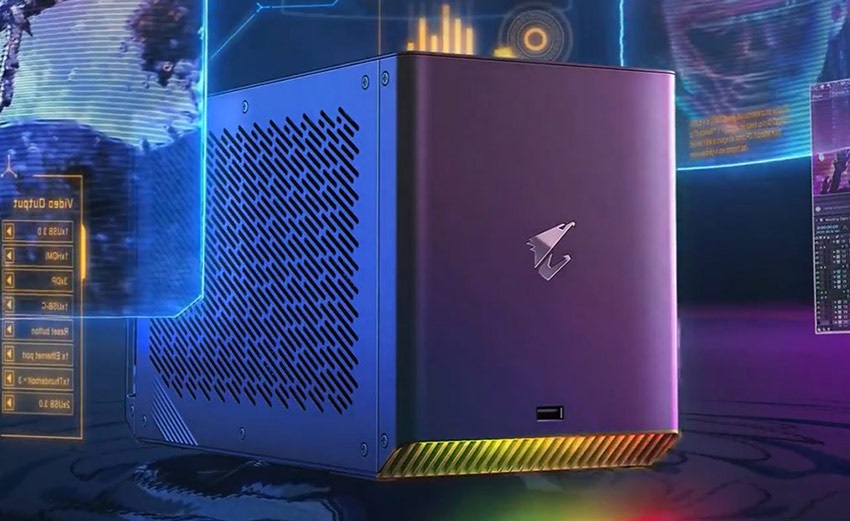
A már említett Thunderbolt 3 csatlakozó kulcsfontosságú. Szinte minden új notebookon van USB-C port, de ezek közül csak viszonylag kevés támogatja a Thunderbolt 3-at. Ezt mindig előre ellenőrizd a notebook gyártójának specifikációiban.
- A külső box gyakran dokkolóállomásként is működik, extra portokkal.
- Tipikusan a magasabb árkategóriába tartozik.
- Kompakt mérete miatt könnyen magaddal viheted például a nyaralóba is.
- Látványosan megnöveli bármely kompatibilis notebook grafikus teljesítményét.
- Csak néhány modell érhető el a piacon.
- Általában drágább megoldás.
- Külső tápegységre van szükség.
A videokártyák felosztása felhasználás szerint
Ha videokártyát szeretnél venni, az első kérdés az lesz, mire akarod használni. Nagyon nem mindegy, hogy a legújabb játékokat szeretnéd 4K felbontásban futtatni, CAD alkalmazásban tervezel projekteket, vagy egyszerűen csak ki akarod vinni a képet a TV-re filmnézéshez.
Játékra szánt videokártyák
Ez messze a legizgalmasabb kategória, mert a gaming videokártyák diktálják a tempót, és ezekben jelennek meg a legújabb technológiai megoldások. A piacon két nagy rivális küzd egymással: AMD és NVIDIA. Jelenleg általánosságban elmondható, hogy az NVIDIA chippel szerelt kártyák drágábbak, viszont érezhetően nagyobb teljesítményt nyújtanak. Az AMD inkább a közép- és alsó kategóriára koncentrál. Az AMD mellett szól a jövő szempontjából, hogy az új konzolok GPU- és CPU-oldalon is AMD technológiára épülnek.
Mi mindenképpen azt javasoljuk, hogy vásárlás előtt beszélj valakivel, aki ért hozzá, vagy olvass el minél több tesztet és összehasonlítást. A PC teljes koncepcióját eleve gamer gépnek kell tervezni, mert egy gyenge processzoros irodai PC-n nem segít az sem, ha beleteszel egy csúcskategóriás videokártyát.
- Ártól függően elegendő teljesítmény akár 4K felbontású játékra is.
- Magasabb fogyasztás.
- Többnyire minőségi, csendes hűtés.
- Többmonitoros megjelenítés támogatása.
- Magasabb vételár.
- Nehéz eligazodni a kínálatban megfelelő számú teszt elolvasása nélkül.
- Össze kell hangolni a videokártya teljesítményét a processzorral és a RAM-mal.
Irodai és multimédiás videokártyák
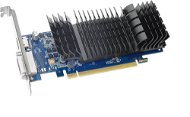
Olyan irodai gépet használsz, ahol két vagy három monitort szeretnél, hogy nagyobb munkaterületed legyen és hatékonyabban dolgozhass? Ilyenkor jönnek képbe az úgynevezett irodai videokártyák. Ezek nem játékra készültek, viszont több monitort is elbírnak, és hardveresen gyorsítják a videók lejátszását.
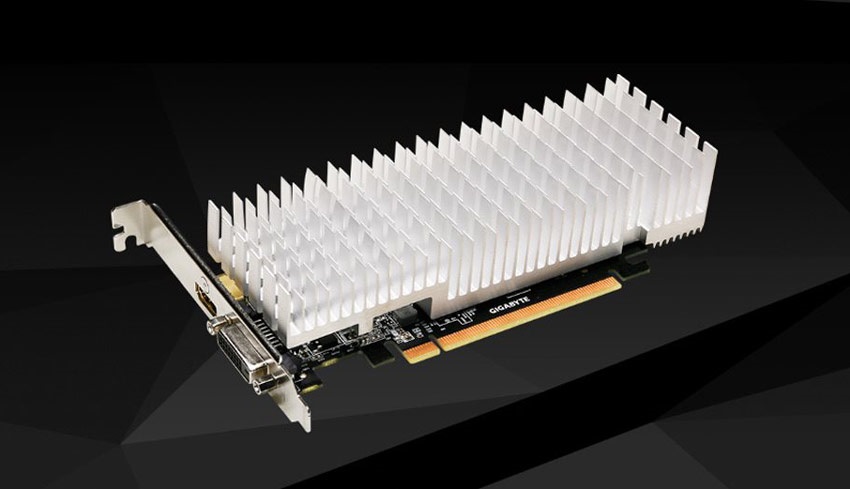
- Alacsony beszerzési költség.
- Nincs szükség külön tápcsatlakozóra.
- Gyakran kisebb fizikai méret.
- Teljesen alkalmatlan újabb játékok futtatására.
Professzionális videokártyák
Olyan professzionális videokártyát keresel, ami játék helyett inkább komoly 3D programokat, videószerkesztést vagy CAD szoftvereket szolgál ki? A nagy memória-kapacitás és széles sávszélesség miatt ezek a megoldások a legigényesebb felhasználóknak készülnek. A magok brutális teljesítménye miatt például számításoknál vagy 3D jelenetek renderelésénél rengeteg időt takaríthatsz meg – ugyanannyi munkaidő alatt sokkal több feladatot el tudsz végezni.
Az AMD-nek is van saját, professzionális felhasználásra szánt vonala, ez az AMD 7900 széria. Ezeknek a kártyáknak az egyik fő előnye a különféle 3D szoftverekhez készített tanúsított meghajtóprogram. Ilyenek például a már említett CAD programok, ahol speciális optimalizálásokkal a hagyományos Radeon kártyákhoz képest többszörös teljesítmény érhető el.
- Magas, kifejezetten 3D számításokra optimalizált teljesítmény.
- Ideális grafikai és CAD / CAM / CFD alkalmazásokhoz.
- Mindig többmonitoros kimenet áll rendelkezésre.
- Magasabb beszerzési költség.
- Bonyolultabb választás és sokszor korlátozottabb elérhetőség.
- Az egész gépet eleve professzionális felhasználásra kell tervezni.
Érdekes videokártya-technológiák
Jelenleg két nagy videokártya-gyártó uralja gyakorlatilag a teljes piacot: az egyik a NVIDIA, a másik az AMD. Mindkettő számos egyedi technológiával ruházza fel a termékeit, nézzük meg a legfontosabbakat.
| Technológia neve | Funkció leírása |
|---|---|
| Ray-tracing | A ray-tracing hatalmas technológiai ugrást jelent a játékok grafikájában. A fény fizikai viselkedését szimulálja, és így valós időben, akár a leglátványosabb játékokban is filmszerű megjelenítést tesz lehetővé. Jelenleg az RTX effekteket kizárólag az NVIDIA GeForce RTX kártyák támogatják, de az AMD kártyáin is megjelenik a ray-tracing. |
| DLSS 2.0 | A DLSS (Deep Learning Super Sampling) egy olyan élsimító technológia, amelynek fő célja, hogy a GeForce RTX kártyákon található tensor magok segítségével növelje az FPS-t a játékokban. Úgy működik, hogy a videokártya a képet csak körülbelül feleannyi pixelből rendereli, a hiányzó részleteket pedig egy gépi tanulással felkészített neurális hálózat számolja ki. |
| NVIDIA Broadcast | A GeForce RTX 30/50 sorozatú kártyáknak köszönhetően hatékonyabban használhatók a hardveresen gyorsított munkafolyamatok tucatnyi népszerű streamelő alkalmazásban. Az NVIDIA ehhez hozzáadott egy saját, univerzális Broadcast alkalmazást is, amely mesterséges intelligenciát és Tensor magokat használ a hang- és videókommunikáció javítására. Képes például zajszűrésre, virtuális háttér hozzáadására vagy a webkamera automatikus keretezésére. Előnye, hogy az NVIDIA Broadcast univerzális modul, és együttműködik a legnépszerűbb streamelő programokkal. |
| AMD EyeFinity | Az AMD Radeon kártyák egyik erőssége, hogy akár 6 monitoron is tudsz egyszerre játszani. Ezt a technológiát nem csak a játékosok, hanem például nagy modelleket tervező szakemberek, játékfejlesztők, alkalmazásfejlesztők vagy diszpécserközpontok dolgozói is kihasználhatják. |
| AMD CrossFire | Nagyobb grafikus teljesítmény kell? Az AMD CrossFire technológia segítségével akár négy AMD videokártya is együtt dolgozhat egyetlen alaplapon (4-way CrossFire). Ez extrém igényű játékosoknak szánt megoldás. Az NVIDIA hasonló technológiáját (SLI) a GeForce RTX 30, 50 kártyák már nem támogatják. |
| AMD FreeSync, NVIDIA G-Sync és Adaptive-Sync | Ez a technológia a monitor frissítési frekvenciáját a videokártya által küldött képkockákhoz igazítja. Ennek köszönhetően a játékok nem szaggatnak akkor sem, ha az FPS változik. Ha AMD GPU-d van, a FreeSync-et támogató monitorokkal használhatod az Adaptive-Syncet. NVIDIA GPU esetén az Adaptive-Sync működik G-Sync monitort használva, illetve olyan FreeSync monitornál is, amit az NVIDIA G-Sync kompatibilisnek minősített. |
Hogyan tuningold a videokártyát?
Ki ne szeretne ingyen plusz teljesítményt? A haladó PC-felhasználók már régóta próbálják túlhúzni (tuningolni) a processzort, de egy kis finomhangolással a videokártyából is kihozhatsz többet. Hogyan? Elég megnézned, milyen segédprogramokat kaptál a kártyádhoz. Például a GIGABYTE GeForce RTX 3060 GAMING OC 8G mellé jár a gyártó saját eszköze, a Gigabyte AORUS Engine.
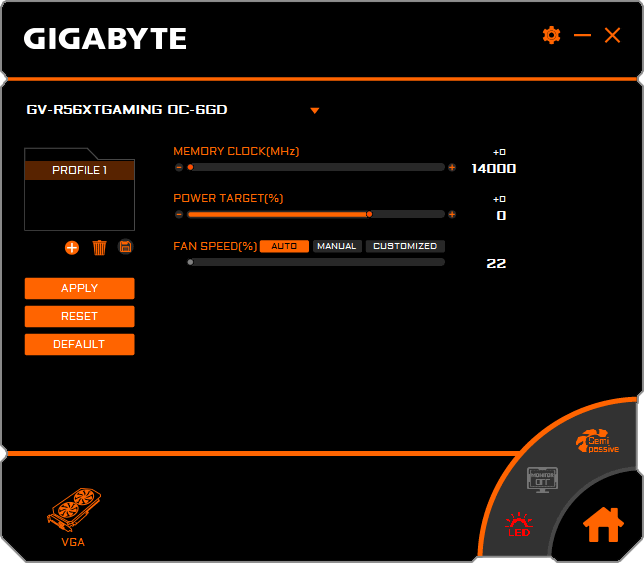
A Gigabyte AORUS Engine egyszerűvé teszi a tuningot, így könnyen kihozhatod a videokártyádból a maximumot. Az alkalmazásban elérsz egy haladó beállítási panelt is.
Ezen a panelen minden fontos paramétert elérsz: a GPU órajelét, a memória órajelét, a fogyasztási és hőmérsékleti limiteket stb. Úgy állíthatod be a kártya viselkedését, ahogy neked a legjobban megfelel. Ráhúzhatod a maximumra, ha a teljesítmény a lényeg, vagy visszafoghatod, ha inkább az alacsonyabb hőmérsékletet, halkabb működést és kisebb fogyasztást részesíted előnyben.
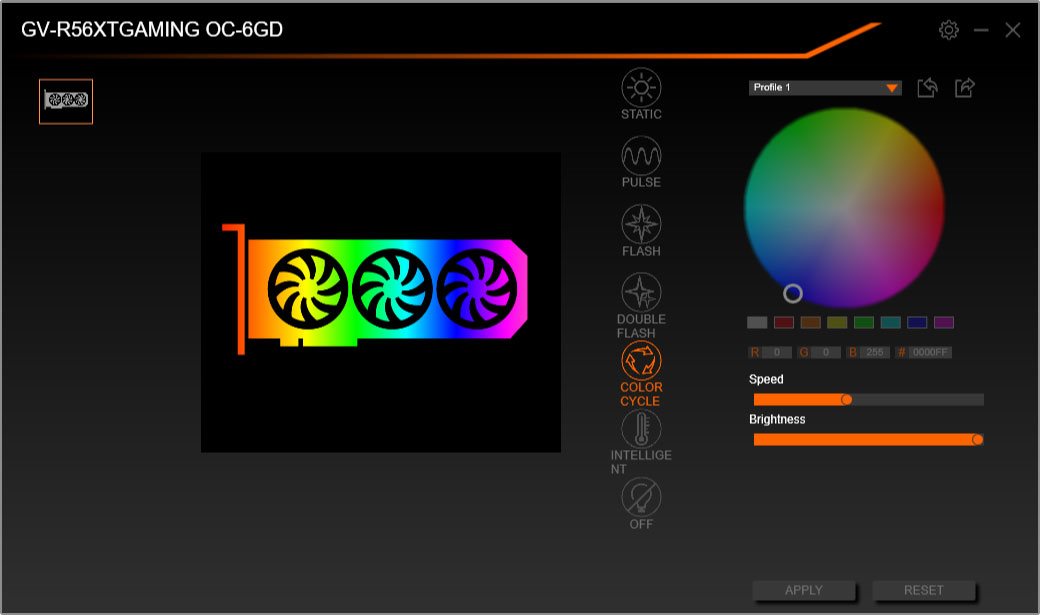
A Gigabyte AORUS Engine tartalmaz egy panelt a ventilátorfordulatszámok hőmérsékletfüggő görbéjének beállításához is, valamint egy monitoring felületet, ahol valós időben és visszamenőleg is figyelheted a fontos adatokat: GPU hőmérséklet, ventilátorfordulat, feszültség, fogyasztás stb.
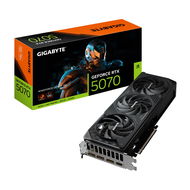
- Gigabyte AORUS GeForce RTX 5070 MASTER 12G (TESZT ÉS ÉRTÉKELÉS)
- A legjobb GeForce RTX 5070 videókártyák
- AMD vs. NVIDIA videókártyák (GAMING TESZT)
- Síkképernyős vs. ívelt: melyik típusú gamer monitor a jobb választás?
- Hogyan rakd össze a számítógéped 8 lépésben (RÉSZLETES ÚTMUTATÓ)
- Az RX 6800, RX 6800 XT és RX 6900 XT grafikus kártyák hivatalos bemutatása
A videokártya a lelkes játékosok szemében a PC vagy a notebook egyik legfontosabb alkatrésze. Vásárlás előtt viszont érdemes átgondolnod az igényeidet, és legalább néhány elérhető tesztet és értékelést átfutni.
 Free delivery
Alzaboxes and stores

 Free delivery
Alzaboxes and stores
 Free delivery
Alzaboxes and stores


 Add AlzaPlus+ and save instantly
119,690 Ft
Add AlzaPlus+ and save instantly
119,690 Ft
 Free delivery
Alzaboxes and stores