Építs ki stabil hálózatot
Soha nem volt még ennyire fontos a WiFi sebessége. Gondolj csak bele, hány eszköz csatlakozik nálad otthon vezeték nélkül... biztosan nem kevés. Ha ehhez még hozzáadod a kényelmes videóstreamelés igényét, a legtöbb router egyszerűen nem bírja a terhelést. De hogyan válassz új WiFi routert, ami minden fontos elvárásnak megfelel? Az alábbi írásból megtudhatod.
Építs ki stabil hálózatot - Tartalom
- Miért fontos a stabil WiFi hálózat?
- Hogyan helyezd el helyesen a WiFi routert?
- Alkalmazások a jelerősség mérésére
- Hogyan erősítheted a WiFi jelet?
- Hogyan fedd le a nagyobb tereket? Használj WiFi Mesh rendszert
- Mire figyelj új WiFi router választásakor?
- VDSL modem csere egyszerűen
- Muszáj a szolgáltató routerét használni?
- Ahová nem ér el a WiFi, ott segít a powerline adapter
- WiFi internet nyaralóba
- WiFi router védelem
Miért fontos a stabil WiFi hálózat?
Minden vezeték nélküli hálózat fejleszthető. Hiába van WiFi az egész lakásban, szinte biztos, hogy akadnak olyan pontok, ahol gyenge a jel és jelentősen lelassul az adatátvitel. Különösen igaz ez például egy gyerekszobára, ahol egy Xbox konzol fut, és a játékok akár több tíz gigabájtos letöltéseket igényelnek. Ilyenkor megoldás lehet a router áthelyezése, bár ez sok esetben nem kivitelezhető. Alternatívaként jöhet egy nagyobb hatótávú eszköz, vagy egy WiFi jelerősítő, amelynek feladata a jel erősítése és a lefedettség növelése.
Hogyan helyezd el helyesen a WiFi routert?
A WiFi routert ideális esetben a lakás vagy ház központi részén érdemes elhelyezni. Akkor működik a legjobban, ha magasabb pozícióba kerül. Bár az utóbbi években elterjedtek a fejlett technológiák, például a beamforming, fizikai szempontból a jel minden irányba terjed. Érdemes figyelembe venni az akadályokat is, mivel a vasbeton falak, liftaknák vagy akár nagy akváriumok jelentősen gyengítik a jelet. Ezzel szemben az üveg és a vékonyabb falak viszonylag jól átengedik a WiFi-t.
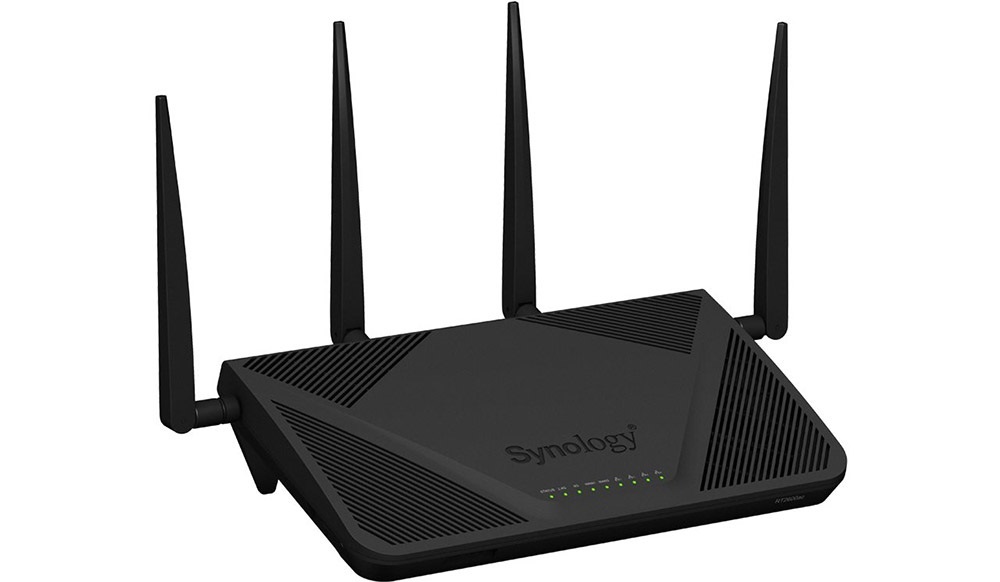
A prémium kategóriás Synology RT2600ac router remek példa a haladó felhasználóknak szánt eszközökre. Nemcsak nagyobb lefedettséget kínál, hanem fejlett biztonsági funkciókat is, ráadásul a gyártó rendszeresen biztosít frissítéseket.
Alkalmazások a jelerősség mérésére
Manapság, amikor szinte mindenkinek van okostelefonja, a WiFi jel erősségének ellenőrzése gyerekjáték. Android platformon az egyik legnépszerűbb alkalmazás a WiFiman, amelyet még kezdők is könnyedén kezelnek. A program egyik legfontosabb funkciója a WiFi csatornák elemzése. Ez különösen akkor hasznos, ha a hálózat instabil, és szabad csatornát kell választani. Lakótelepeken például gyakran több tucat hálózat működik egyszerre, amelyek zavarják egymást. Egyes fejlettebb routerek ezt a csatornavizsgálatot már beépítve kínálják az adminisztrációs felületen.
Hogyan erősítheted a WiFi jelet?
A WiFi hatótáv növelésére kiváló megoldás a már említett WiFi jelerősítő. Ez az eszköz egyszerűen a konnektorba csatlakozik, és már néhány ezer forintos áron is elérhető. A telepítése sem bonyolult, általában elég megnyomni a WPS (WiFi Protected Setup) gombot a routeren és az extenderen, és a két eszköz automatikusan összekapcsolódik. Az eredmény? Stabil és erős jel ott is, ahol korábban alig volt kapcsolat.
Hogyan fedd le a nagyobb tereket? Használj WiFi Mesh rendszert
A WiFi jelerősítő nem mindig ideális megoldás nagy házak vagy különleges elrendezésű lakások esetén. Több extender összehangolása gyakran bonyolult feladat. Erre kínál modern megoldást a WiFi Mesh rendszer, amely az utóbbi évek egyik legnagyobb újítása a vezeték nélküli hálózatok terén. A működése egyszerű. Egy egységet csatlakoztatsz az internethez, a többit pedig elhelyezed a lakás különböző pontjain. Ezek az eszközök automatikusan kommunikálnak egymással, és optimális lefedettséget biztosítanak.
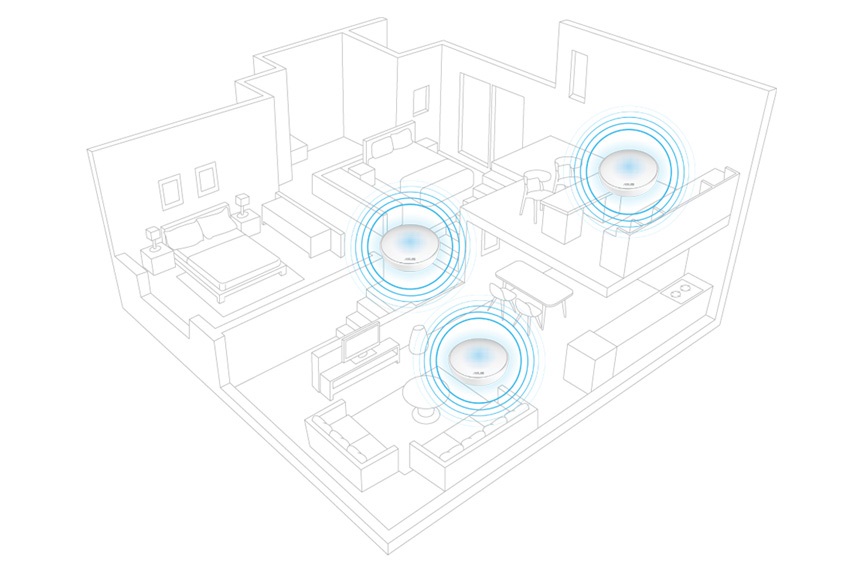
Az ASUS Lyra rendszer jól mutatja, hogyan érdemes elhelyezni a Mesh egységeket a teljes lefedettség érdekében.
A teljes hálózat egyetlen hozzáférési pontként működik, így szabadon mozoghatsz a lakásban a laptopoddal, telefonoddal vagy tableteddel, miközben a rendszer automatikusan vált az egyes egységek között. Például az ASUS Lyra három egységből áll, és akár 550 m2-es terület lefedésére is képes.
Mire figyelj új WiFi router választásakor?
Mielőtt konkrét modellt választanál, érdemes átgondolni, milyen elvárásaid vannak az otthoni hálózattal szemben.
- Ma már alapkövetelmény a modern 802.11ac szabvány, amely két frekvenciasávon (2,4 GHz és 5 GHz) működik. Az 5 GHz-es sáv előnye a több csatorna és a jóval nagyobb sebesség, ideális online játékhoz vagy akadozásmentes videóstreameléshez.
- Magas szintű biztonság és rendszeres frissítések. Sajnos sok gyártó ezen a téren alulteljesít. Kiemelkedő választás például a Turris Omnia, amely a biztonság terén az egyik legjobb. Emellett a Synology termékei is erős szintet képviselnek.
- Extra funkciók haladóknak és családoknak. A modern routerek képesek hálózati forgalom figyelésére, prioritások beállítására (QoS), vagy akár egyszerű NAS-ként is működhetnek USB-s meghajtóval. Fontos funkció a szülői felügyelet és a vendéghálózat létrehozásának lehetősége is.
A Turris Omnia egy egyedülálló router a piacon, amely kiemelkedik biztonságával és automatikus frissítéseivel. Részletes tapasztalatokat is találsz a használatáról.
Egy VDSL modem cseréje egyszerű
Az egyik legelterjedtebb internetkapcsolat az ADSL. A kínálatban számos szolgáltató van, és majdnem mindegyik saját modemet kínál előre beállítva. Bár ez kényelmes a felhasználóknak, gyakran magasabb ár és régebbi modellválaszték társul hozzá. Egy VDSL (Very High Speed DSL) modem saját beszerzése pénzügyileg előnyösebb lehet, és a beállítása középhaladó felhasználónak körülbelül 10 percet vesz igénybe.
Szükséges a szolgáltató routerét használni?
Szinte minden internetszolgáltató szeretné saját WiFi routerét kínálni az előfizetés mellett, jellemzően havi díjért cserébe. Erre a döntésre azonban érdemes óvatosan tekinteni, mivel ezek a routerek gyakran elavult technológiát képviselnek és korlátozott funkciókkal rendelkeznek. Mindig lehet saját routert használni, amely megfelel az igényeidnek. Kivételek a modern optikai hálózatok, ahol a kábel az otthonodban ér véget; ebben az esetben a szolgáltató által biztosított konverter szükséges az optikai jel átalakításához.
Powerline adapterek – ha a WiFi nem ér el mindenhová
WiFi router és jelerősítők kombinációja jó, de bizonyos távoli helyek lefedése még így is gondot jelenthet, például zárt szobák mögött, vasbeton falakon túl. Ilyen esetben megoldást jelenthet a hálózat átvitele a villamoshálózaton keresztül, ami a Powerline Ethernet technológia. A TP-LINK például elérhető akár 1 200 Mbit/s elméleti sebességgel. A valóságban alacsonyabb értékekre számíthatunk, de így is felhasználóbarát és hatékony megoldás. A teljesítmény és megbízhatóság nagymértékben függ a villamos hálózat állapotától és az esetleges zavaroktól a háztartási eszközök miatt.
WiFi internet a nyaralóba
Ha rendszeresen elutazol hétvégente, de több eszközön is szeretnél internetet, a mobilhálózatok fejlődésével ma már számos mobilinternet csomag érhető el. Néhány ezer forintért havonta különböző adatkeretek (FUP) közül választhatsz. Céges csomagok esetén akár jóval nagyobb adatkeretek is elérhetők. A 3G/LTE modem szolgál az LTE hálózathoz való csatlakozásra egy SIM kártyával. Néhány modell beépített akkumulátorral is rendelkezik, ami praktikus lehet.
A WiFi router védelme
Egy több ezer forintos WiFi router érzékeny eszköz, amelyet védeni kell az áramkimaradás ellen. Minimális megoldásként túlfeszültség elleni védelmet használhatunk, amely védi a készüléket, de nem tartja működésben áramszünet esetén. Érdemes inkább szünetmentes tápegységek UPS-t választani, amely beépített akkumulátorral biztosítja a folyamatos működést. Ha a router a számítógép közelében van, egyszerre mindkettőt biztosíthatod áramellátással.
Összességében láthatod, hogy az otthoni WiFi router kiválasztása több szempont figyelembevételét igényli, de néhány alapelv betartásával minden eszközöd számára stabil internetkapcsolatot biztosíthatsz.