Try our cookiesAlza.cz a. s., Company identification number 27082440, use cookies and other data to ensure the proper functioning of the website and, with your consent, also, among other things, to personalize advertising and the content of our websites. By clicking on the “I understand“ button, you agree to the use of cookies and the transfer of data regarding the behavior on the website for displaying targeted advertising on social networks and advertising networks on other websites.
We use 8 categories of cookies on our website:
Technical cookies
These are strictly necessary for the functioning of the website and the features you choose to use. Without them, our website would not work; you wouldn't be able to log in to your user account, for example.
Functionality cookies
These cookies allow us to remember your basic choices and improve the user experience. These include remembering your preferred language or allowing you to stay logged in permanently.
Social media cookies
These cookies allow us to easily link you to your social media profile and, for example, allow you to share products and services with your friends and family.
Content personalisation
These cookies allow us to show you content and ads according to the information we have about you to best meet your needs. This includes what content you have viewed, or on what device you are accessing our website.
Non-personalised advertising
These cookies allow us to show you general ads for products and services.
Personalised advertising
Thanks to these cookies, we and our partners can offer you relevant products and services based on your purchases, your shopping behaviour and your preferences.
Audience metrics
These cookies allow us to optimise our site for your convenience based on how you use it. The aim is to remember or anticipate your choices. This includes, for example, the use of features, their location, or the behaviour on the page.
By giving your consent to the processing of cookies, functionality and analytical cookies will be installed on the device you use to browse the website (click on the "I understand" button for both categories, or you can select only one of the categories by clicking on the "Settings" button). We always install technical cookies on your device, even without your explicit consent, because without them our website would simply not work.
You can revoke your consent to the processing of cookies. In connection with our company's cookie processing, you also have the following rights: the right to access cookies, delete, modify, supplement and correct them, restrict processing and the right to lodge a complaint with the Office for Personal Data Protection. Read more about your rights.
Előfordulhat, hogy a laptop billentyűzete nem működik, vagy ideiglenesen ki kell kapcsolnod. Hogyan teheted ezt meg? Összeállítottunk egy gyors áttekintést az eljárásokról és a billentyűkombinációkról, beleértve az egyes márkák sajátosságait is. Végül ajánlásokat adunk arra vonatkozóan, hogy mit tegyél, ha egyik megoldás sem működik.
Laptop billentyűzet bekapcsolása vagy kikapcsolása – TARTALOM
A laptop billentyűzete a készülék egyik legfontosabb része - legyen szó akár a gépelésről, akár a rendszer vezérléséről vagy a gyorsbillentyűk gyors használatáról. Néha mégis leáll a reakciója. Lehet, hogy véletlenül kikapcsolták, az illesztőprogramok elavultak, vagy más szoftverhiba áll fenn. A legtöbb probléma azonban könnyen, szervizlátogatás nélkül is megoldható.
Ez az útmutató végigvezet az egyszerű lépéseken, amelyekkel működésbe hozhatod a billentyűzetet, vagy ellenőrizheted, hogy a rendszerbeállításokkal van-e probléma. Ezek az eljárások a normál felhasználók számára is alkalmasak, Windows és Mac rendszerekre vonatkozó tippeket is tartalmaznak, így késedelem nélkül, gyorsan megtalálhatod a megoldást. Próbáld ki a következő lépéseket:
Gyorsbillentyű: A legtöbb laptop lehetővé teszi a billentyűzet aktiválását az Fn + F1-F12 kombinációval, ahol általában egy billentyűzet ikon látható.
Illesztőprogram újraindítása: Kattints a jobb gombbal a Start gombra (Windowsban), és válaszd az Eszközkezelőt. Keresd meg a Billentyűzetet, kattintson rá a jobb gombbal, és válaszd az Eszköz eltávolítása lehetőséget. Indítsd újra a laptopot. Az újraindítás után a billentyűzetillesztők automatikusan újratelepülnek.
Ellenőrizd a beállításokat:Windows: Nyisd meg a Beállítások → Eszközök → Gépelés menüpontot, és győződj meg róla, hogy a billentyűzet nincs kikapcsolva. Mac: Menj a Rendszerbeállítások → Billentyűzet menüpontba, és ellenőrizd, hogy a „Billentyűzet kikapcsolása üresjáratban” nem engedélyezett-e.
Hogyan lehet be-/kikapcsolni a billentyűzet háttérvilágítását laptopon?
A billentyűzet háttérvilágítása a modern laptopok alapfelszereltsége. Ha a háttérvilágítás nem működik, ellenőrizd az illesztőprogramot, a rendszerbeállításokat vagy a BIOS beállításait. Javasoljuk, hogy az illesztőprogramot és a rendszeralkalmazásokat mindig a gyártó utasításainak megfelelően frissítsd.
Acer
Gyorsbillentyű: Fn + F9 vagy Fn + F10 (modelltől függően). Egyes laptopoknál a BIOS beállításaiban állítható be a háttérvilágítás.
Ha a háttérvilágítás nem működik, győződj meg róla, hogy a billentyűzetillesztőprogramok és a chipkészletek naprakészek.
ASUS
A laptopok túlnyomó többségén az Fn + F4 (intenzitás növelése) vagy az Fn + F3 (intenzitás csökkentése) billentyűkombináció működik. Egyes modelleken: Fn + F7.
Ha a probléma továbbra is fennáll, frissítsd a rendszert a MyASUS rendszeren keresztül, amely az újabb laptopokon a háttérvilágítás vezérlését is lehetővé teszi.
HP
Gyorsbillentyű: Fn + F5 vagy Fn + szóköz (egyes modelleken). Felhívjuk figyelmedet, hogy a numerikus billentyűzet háttérvilágítása Num Lock aktiválást igényel.
Ha a gyorsbillentyű nem működik, ellenőrizd a háttérvilágítást a BIOS beállításaiban, vagy frissítsd az illesztőprogramot a HP Support Assistant segítségével.
Dell
Általában az Fn + F10 vagy az Fn + F5 billentyűkombináció működik (modellfüggő). Egyes vállalati modelleknél a háttérvilágítás szabályozása közvetlenül a BIOS-ban is lehetséges.
Az illesztőprogram- és BIOS-frissítések a Dell SupportAssist szolgáltatáson keresztül végezhetők el.
MSI
Gyorsbillentyű: Fn + Page Up vagy Fn + Page Down (háttérvilágítás intenzitása). Gamer laptopok esetében a SteelSeries Engine szoftveren keresztül történő vezérlés (effektek vagy zónás háttérvilágítás) is elérhető.
Apple MacBook
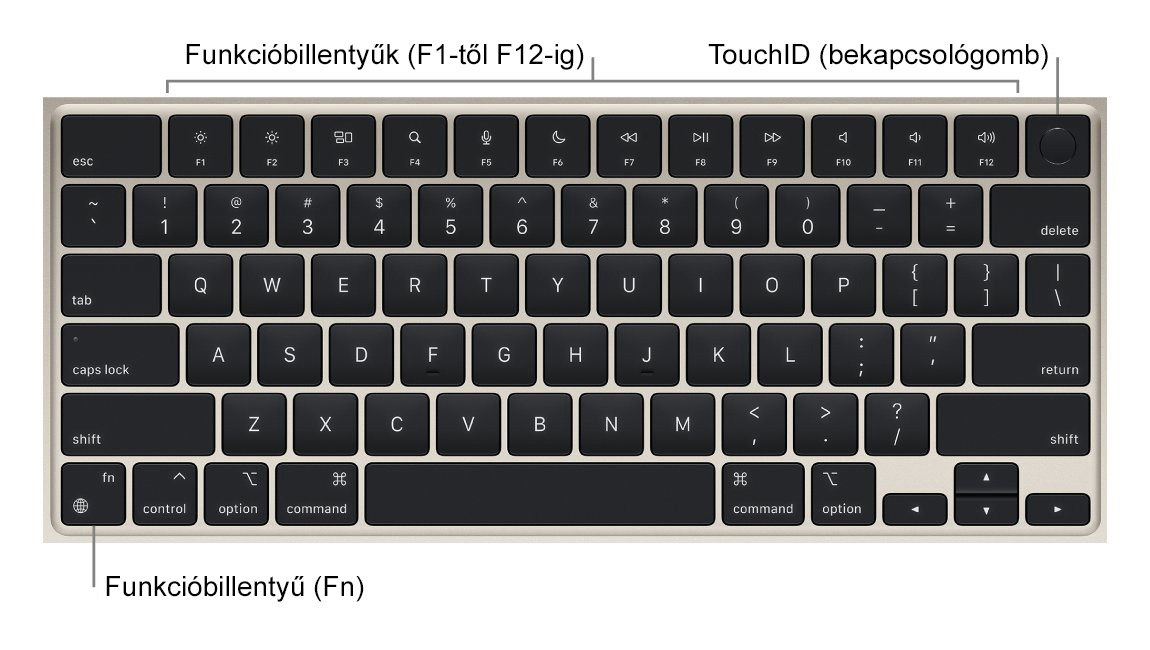
A MacBook billentyűzet háttérvilágítását úgy tervezték, hogy megkönnyítse a munkát gyenge fényviszonyok között. A működtetés egyszerű, de az eljárás modellenként változhat - különösen a régebbi verziókon a funkcióbillentyűkkel (az F5-tel csökkenthetsz, az F6-tal növelhetsz) vagy a Touch Barral közvetlenül érintéssel.
Minden Mac számítógépen: Válaszd az Apple Menü → Rendszerbeállítások menüpontot, majd kattints az oldalsávban a „Billentyűzet” menüpontra (előfordulhat, hogy lefelé kell görgetned a nézetet). Húzd a „Billentyűzet fényereje” csúszkát a fényerő beállításához. Ha teljesen balra húzod, akkor a háttérvilágítás kikapcsol.
Billentyűzet kikapcsolása laptopon
Vannak olyan helyzetek, amikor ideiglenesen le kell tiltanod a laptop billentyűzetét - például ha külső billentyűzetet használsz, ha meg akarod akadályozni a nem kívánt billentyűleütéseket, vagy ha meg szeretnéd tisztítani a készüléket. Bár a billentyűzet letiltása nem alapfunkció, van néhány egyszerű módja ennek.
A billentyűzet ideiglenes letiltása a Windowsban: Nyisd meg az „Eszközkezelőt”, és távolítsa el a billentyűzetet. Újraindítás után a billentyűzet újra aktiválódik.
Mac megoldások: A billentyűzet kikapcsolásához egy külső alkalmazás, például a Karabiner-Elements szükséges. Ideiglenesen kiválaszthatod a „Billentyűzet kikapcsolása üresjáratban” opciót.
Mit tegyünk, ha semmi sem segít?
Minden erőfeszítés ellenére néha a billentyűzetprobléma nem oldható meg a szokásos eljárásokkal. Ez lehet hardverhiba, elavult illesztőprogramok vagy olyan rejtett rendszerbeállítások, amelyeket az átlagfelhasználó nem tud felismerni. Ne ess kétségbe - vannak még más lehetőségek is a helyzet megoldására. És természetesen bármikor csatlakoztathatsz egy külső billentyűzetet USB-kábelen keresztül vagy vezeték nélkül.
A billentyűzet megtisztítása: A por és a szennyeződések is okozhatják a billentyűk nem megfelelő működését.
A rendszer és az illesztőprogramok frissítése: Használd a Windows Update eszközt vagy a gyártó által ajánlott alkalmazásokat.
Kapcsolatfelvétel egy szervizközponttal: Ha egyik lépés sem működik, akkor a billentyűzet hardverével lehet probléma.
A billentyűzet be- és kikapcsolása a laptopon egyszerű lehet, ha ismered a megfelelő lépéseket. A legtöbb probléma a rendszerbeállításokkal vagy az illesztőprogramokkal kapcsolatos, amelyek könnyen beállíthatók. Ha nem tudod, mit kell tenned, kövesd könnyen követhető útmutatónkat - függetlenül attól, hogy Acer, ASUS, HP vagy más márkájú laptopod van. És ha semmi sem segít? Ne ess kétségbe. Lehet, hogy csak annyit kell tenned, hogy megtisztítod a billentyűzetet, csatlakoztatsz egy külső eszközt, vagy segítséget kérsz egy szervizközpontban. A billentyűzet a laptop kulcsfontosságú része, ezért érdemes vigyázni rá.
Keyboard and Mouse Set - wireless, german office keyboard, high profile keys keys, multimedia keys and wireless USB receiver + optical mouse, 1000DPI, 3 buttons