Próbáld ki a sütijeinket Mi, az Alza.hu Kft., azonosítószám: 27082440, sütiket használunk a weboldal működőképességének biztosításához, és a beleegyezéseddel weboldalunk tartalmának személyre szabásához is. Az "Értem" gombra kattintva elfogadod a sütik használatát és a weboldal viselkedésével kapcsolatos adatok átadását a célzott hirdetések megjelenítésére a közösségi hálózatokon és más weboldalakon található hirdetési felületeken.
Alzak icon

Így rakd össze a számítógéped 8 lépésben (RÉSZLETES ÚTMUTATÓ)

Cikk

Aktualizálva

Készítettünk számodra egy részletes oktatóanyagot, melynek segítségével könnyedén összerakhatod a saját számítógépedet. A folyamat meglepően egyszerű tud lenni, ha követed az utasításokat lépésről lépésre. Az útmutató hasznos tippeket és trükköket is tartalmaz, amelyek még inkább megkönnyítik a dolgod, valamint felhívják a figyelmedet összeszerelés sarkalatos pontjaira. Akkor se aggódj, ha még mindig nem érzed elég magabiztosnak magad a PC összeállításával kapcsolatban! Az Egyedi PC összeállítás szolgáltatásunk segít a megfelelő alkatrészek kiválasztásában, illetve a számítógéped összeszerelésében.

PC összeszerelés

Számítógép összeszerelése - TARTALOM

  1. Mire lesz szükséged egy PC összerakásához?
  2. Hogyan válaszd ki a megfelelő alkatrészeket?
  3. A PC összeszerelése lépésről lépésre
  4. Számítógép összeszerelése - Lássunk hozzá!
  5. 1. lépés - A processzor beillesztése a foglalatba
  6. 2. lépés: A CPU hűtőborda beszerelése
  7. 3. lépés: A memória modulok beillesztése az alaplapba
  8. 4. lépés: A videókártya beszerelése
  9. 5. lépés: Az SSD/HDD meghajtó csatlakoztatása
  10. 6. lépés: A tápegység csatlakoztatása az alaplaphoz
  11. 7. lépés: Az összeállított PC elemek tesztelése
  12. 8. lépés: Az alaplap beszerelése a gépházba a már összeszerelt alkatrészekkel együtt
  13. Az operációs rendszer telepítése és a stabilitás tesztelése
  14. Néhány tanács

Mire lesz szükséged egy PC összerakásához?

A számítógép összeszerelése leginkább egy nagyméretű puzzle kirakásához hasonlít. Mire lesz mindenképp szükséged, mielőtt belekezdenél? Az alapvető kéziszerszámokon felül (csavarhúzó, fogó, stb.) a siker kulcsa a megfelelő PC alkatrészek és az operációs rendszer kiválasztásában rejlik. Szóval mire is lesz szükséged?

Hogyan válaszd ki a megfelelő alkatrészeket?

A megfelelő komponensek kiválasztása kulcsfontosságú kérdés, mindenképpen javasoljuk, hogy alaposan fontold meg a processzor és videókártya kombinációját. Például egy gamer PC összeállításához inspirálódhatsz a finomhangolt konfigurációinkból, az Alza Gamer PC-kből. Amint megérkeznek hozzád a komponensek, nekiláthatsz magának az összeszerelésnek. Az első számítógéped összeállításához szánj rá legalább egy egész délutánt. Fontos ugyanis, hogy nyugodtan haladj, a legnagyobb odafigyeléssel. A régi mondás, miszerint kétszer mérj, egyszer vágj, itt különösen igaz.

Azt is melegen ajánljuk, hogy a konkrét komponensek kiválasztásánál használd az Alza PC konfigurátort, melynek segítségével ugyanis jelentősen leegyszerűsítheted az új számítógéped komponenseinek kiválasztását. A konfigurátor többek között figyel arra is, hogy például egy Intel alaplaphoz megfelelő Intel processzort, majd hozzá illő RAM memóriát válassz.

A PC összeszerelése lépésről lépésre

  • Helyezd a processzort a foglalatba
  • Illeszd be a RAM memóriát
  • Szereld be a CPU hűtőt
  • Csatlakoztasd a dedikált videókártyát
  • Csatlakoztasd az SSD-t
  • Csatlakoztasd a tápegység vezetékeit az alaplaphoz, a videókártyához, az SSD-hez, és a processzorhűtőhöz
  • Helyezd be az összeszerelt komponenseket a gépházba

Ha mégsem vagy biztos a megfelelő alkatrészek kiválasztásában, használd az Egyedi PC összeállítás szolgáltatásunkat, vagy próbáld ki a már említett Alza PC konfigurátort.

i

Az Alza PC konfigurátor használata röviden

  • Hogyan aktiválhatod a konfigurátort? Az alkatrész termékoldalán kattints a „PC konfigurátor“ gombra a Kosár gomb alatt.
  • Melyik számítógép alkatrésszel kezdd? A képernyő bal alsó részében találsz 8 „ablakot“, amelyek a számítógép alapvető részeit jelképezik. Azt javasoljuk, hogy a processzorral kezdd a kiválasztást.
  • Hogyan add hozzá az első alkatrészt? Csak kattints a bal alsó részben arra az alkatrészre (ablakra), amelyikkel kezdeni szeretnél. Ha az első ablakra kattintasz, automatikusan átkerülsz a CPU kínálatunkhoz.
  • Hogyan add hozzá és lépj tovább a következő részhez? Amint kiválasztottad az alkatrészt, kattints a „Hozzáadás“ gombra. A konfigurátor ezután automatikusan átirányít a következő alkatrész kiválasztásához.
  • Kompatibilitás? A konfigurátor figyeli, hogy ne válassz nem megfelelő alaplap, processzor stb. kombinációt.
  • A számítógép összeszerelése? Ha az összeszerelést szakembereinkre szeretnéd bízni, csak add hozzá a kosárban a „PC komponensek összeszerelése“ szolgáltatást.

Számítógép összeszerelése - Lássunk hozzá!

Egy számítógépet sokféleképpen össze lehet szerelni, de egy dolgot nem árt tisztázni: nem ajánljuk, hogy az alkatrészeket egyből a gépházba építsd! Ha nincs túl sok tapasztalatod ilyen téren, akkor jobb, ha először a fő elemeket rakod össze, majd ellenőrzöd, hogy minden működik-e. Bár ez több időt vesz igénybe, hiszen gyakorlatilag kétszer kell összeraknod a gépet, mégis nagymértékben leegyszerűsíti a helyzetedet, ugyanis ha kiderül, hogy valami nem működik, nem kell az egész PC-t szétszedned. Az összerakott alkatrészek ellenőrzése és beállítása sokkal egyszerűbb, amíg még nincsenek beépítve a gépházba. Egy kartonlap megfelelő munkaterületet biztosít, ezért rögtön kezdheted is azzal, hogy a kicsomagolt alaplapot azon helyezed el. Még előtte győződj meg róla, hogy az összes szükséges tartozékot kicsomagoltad, beleértve az útmutatót is.

PC összeszerelése: 1. lépés - A processzor beillesztése a foglalatba

Hogyan helyezz egy Intel processzort az alaplap foglalatába? | Hogyan építsd meg a saját PC-det? – 1. lépés

Hogyan építs számítógépet? Az Intel processzor beillesztése a foglalatba

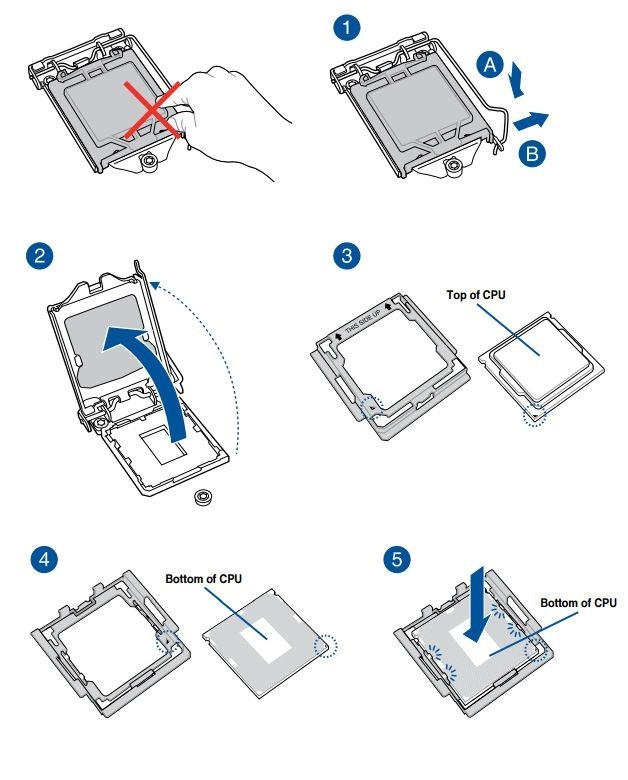
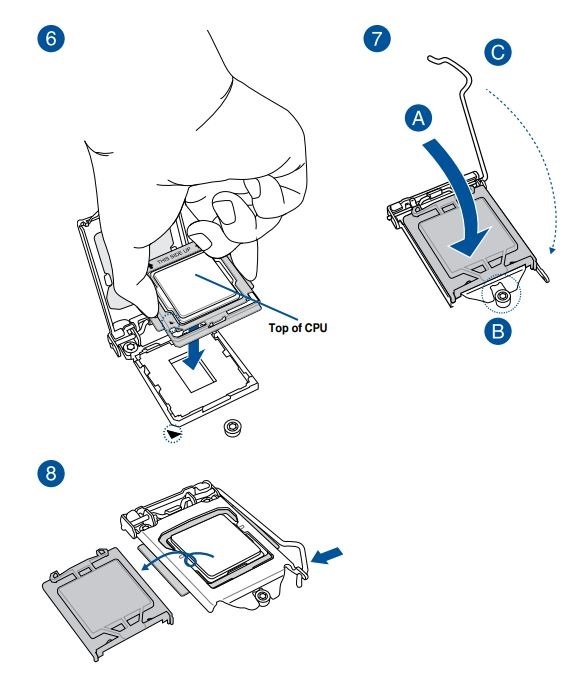
Valószínűleg ez a lépés az egész összeszerelési folyamat legnehezebb része. A foglalat tűi nagyon érzékenyek, ezért kiemelt óvatossággal járj el, hogy semmiféleképp ne tegyél kárt bennük (semmilyen körülmények között ne húzd szét, nyomod össze vagy törd el őket). A sérült tűk helyrehozása nagyon bonyolult, és ebben az esetben a processzor elveszti a garanciáját. Először is a nyitó mechanizmus segítségével (a részletekért olvasd el az alaplap útmutatóját) nyisd fel a foglalatot. Ha közelebbről megnézed a foglalatot és a processzort, láthatod, hogy mindkét elem egymásba illeszkedő bevágásokkal rendelkezik.

Ezek a bevágások garantálják, hogy a processzor behelyezése csakis egyféleképpen legyen kivitelezhető. Figyeld meg, hogy mind a processzoron, mind pedig a foglalaton található egy apró nyíl, amely arról árulkodik, hogy pontosan milyen irányban kell beilleszd a processzort a foglalatba. A processzort óvatosan illeszd a helyére, oly módon, hogy már az első próbálkozásra beilleszkedjen. Ne is gondolj arra, hogy a foglalatban állítod be; ha úgy érzed, hogy nem illeszkedik megfelelően, akkor egyszerűen vedd ki, és próbáld újra.

Számítógép összeszerelésének 1. lépése

Egyes alaplapok integrált processzorral vannak felszerelve, ami azt jelenti, hogy nincs szükség külön CPU váráslására, mivel az gyárilag bele van építve az alaplapba.

Olvass tovább, ha azt is szeretnéd megtudni, hogyan kell beépíteni egy AMD processzort!

Hogyan illessz be egy AMD processzort az alaplap foglalatába? | Hogyan építsd meg a saját PC-det? – 1. lépés

Számítógép összeszerelésének 1. lépése

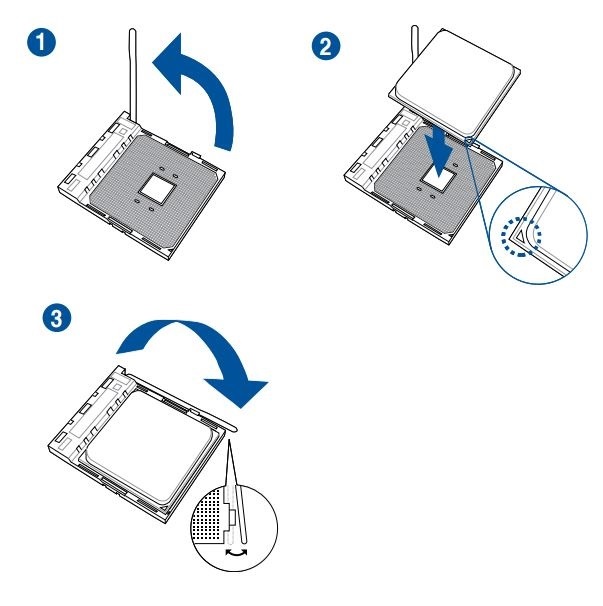
Az AM5 egy teljesen új generációs foglalat (socket), amelyet az AMD processzorok támogatására terveztek. Az AM5 számos kulcsfontosságú változást és fejlesztést hozott elődjéhez, az AM4 foglalathoz képest, amely több generáción át volt az AMD Ryzen processzorok szabványa. A fő felismerhető jegy az LGA (Land Grid Array) kialakításra való áttérés a PGA (Pin Grid Array) kialakítással szemben, amelyet az AM4-nél használtak. Ez azt jelenti, hogy ahelyett, hogy a processzornak lennének tüskéi, a tüskék magában a foglalatban helyezkednek el az alaplapon, ami hasonló megközelítés ahhoz, amit az Intel használ.

Az AM5 foglalat 1718 tüskével rendelkezik, ami több mint az AM4 foglalat által kínált 1331 tüske. A tüskék számának növelése jobb tápellátást és nagyobb potenciált tesz lehetővé a processzor és az alaplap közötti kommunikációhoz. Az AM5 nem kompatibilis visszafelé az AM4-hez tervezett processzorokkal.

PC összeszerelése: 2. lépés - A CPU hűtőborda beszerelése

A számítógép összeszerelési folyamatának első része készen is van. Most a CPU hűtő beszerelése van soron. Kövesd az utasításokat az útmutatóban megadottak szerint! A 6. és 7. generációs Intel processzorokkal légy nagyon óvatos, és győződj meg róla, hogy az összes csavar egyenletesen van meghúzva. Ne kapkodj, szentelj kiemelt figyelmet annak, amit csinálsz, és átlósan húzd meg a csavarokat. Ezek a processzorok rendkívül vékony nyomtatott csatlakozókkal lettek ellátva, és hajlamosak a sarkoknál eldeformálódni. Ha ezzel kész vagy, jöhet a 3. lépés – a RAM beszerelése.

PC összeszerelése: 3. lépés - A memória modulok beillesztése az alaplapba

Számítógép összeszerelésének 3. lépése

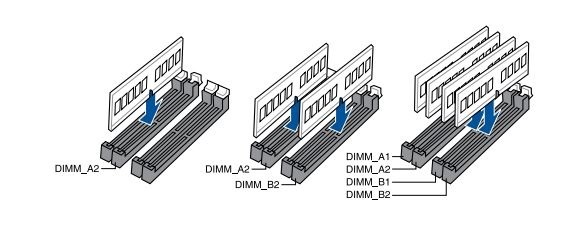
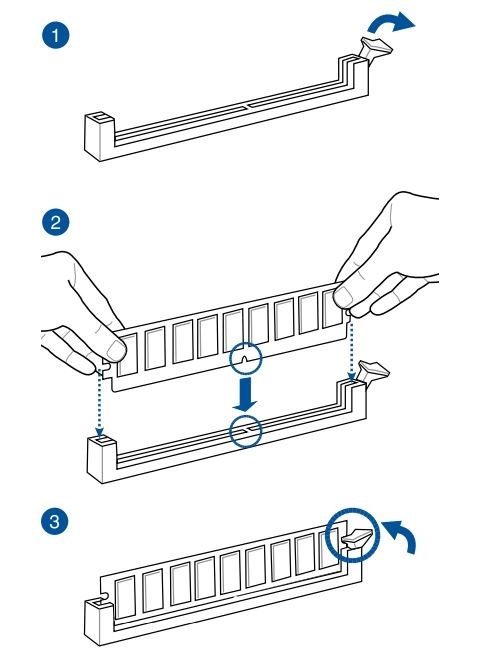
Az operatív memóriák telepítése az alaplap típusától és modelljétől függően változhat. Némelyiknek csak két memóriafoglalata van, másoknak négy. A két foglalattal rendelkező lapoknál mindkettőt beültetjük, a négy foglalatosaknál pedig legalább kettőt, hogy biztosítsuk a dual-channel működést. A megfelelő sorrendet az alaplapod kézikönyve árulja el. Mindig figyelj arra is, hogy ne keverd össze a memóriamodulokat. Ha ugyanis az alaplapod "csak" DDR4-et támogat, akkor egyáltalán nem jó ötlet DDR5 típusú modulokat beszerezni.

Számítógép összeszerelésének 3. lépése

A képen megfigyelheted, hogyan kell a RAM modult beszerelni a DIMM slotba. A modulnak szorosan kell illeszkednie a slotba. Néha szükség lehet némi erő kifejtésére annak érdekében, hogy a kapcsoló a helyére pattanjon (lásd az ábrán). A következő lépésben megtudhatod, hogyan szerelheted be a GPU-t.

PC összeszerelése: 4. lépés - A videókártya beszerelése

Számítógép összeszerelésének 4. lépése

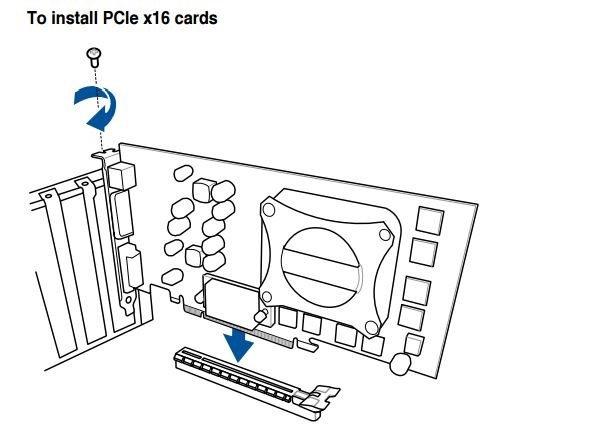
A PC megépítésének következő lépése a videókártya beszerelése. A mai videókártyák többsége komoly súllyal bír, ezért a beszerelés során folyamatosan tartanod és alá kell támasztanod a kártyát, amíg megfelelően rögzül. A legtöbb esetben az első PCIe ×16 slotot használjuk, ez van a legközelebb a processzorfoglalathoz. Ha az alaplapodnak több ilyen slotja van, azt használd, amelyiket az alaplap kézikönyve ajánlja a legjobb teljesítmény eléréséhez. Ha a kártyát nem megfelelő slotba helyezed, akár több tíz százalék teljesítménytől is eleshetsz.

Miután rögzítetted a videókártyát a slotba, jön a tápellátás. Az egyszerűbb GPU-k közvetlenül a PCIe ×16 slotból kapják az energiát. A legtöbb gaming videókártya azonban külső tápellátást igényel. Jellemzően 6 tűs vagy 8 tűs csatlakozóról van szó, amelyek gyakorlatilag minden tápegység részét képezik. A tápellátás csatlakoztatásának elmulasztása az egyik leggyakoribb hiba a PC összeállításakor.

12VHPWR
A 12VHPWR tápkábel ajánlott csatlakoztatási módja modern GPU-hoz. A kép forrása: TechPowerUp.

Különösen figyelj a legújabb NVIDIA videókártyáknál, amelyek 12VHPWR vagy más néven „PCIe 5.0“ tápcsatlakozót használnak. Ezek a kábelek akár 450 W vagy több teljesítményt is továbbítanak a videókártyához, miközben továbbra is 12 V feszültséget használnak, így a csatlakozón összességében három-négyszer nagyobb áram megy keresztül, mint a 150 W-os nyolctűs csatlakozóknál. Ugyanakkor ez a csatlakozó jóval kisebb és összességében érzékenyebb a kopásra és deformációra. Ha ilyen videókártyát használsz 12 tűs HPWR csatlakozóval, ügyelj arra, hogy a csatlakozó tökéletesen be legyen dugva, és semmiképpen ne hajoljon meg semmilyen irányba. Figyelj az ismételt csatlakoztatásra és lecsatlakoztatásra is, mivel ez tönkreteheti a csatlakozót. Ajánlott a kábelt rendszeresen ellenőrizni, például a PC szállítása után. Magát a kábelt (adaptert) mindig a videókártya tartozékaként találod meg. Egyes minőségi tápegységek gyártói közvetlenül speciális 12VHPWR kábelt is biztosítanak, így nem szükséges adaptert használni.

PC összeszerelése: 5. lépés - Az SSD/HDD meghajtó csatlakoztatása

Meglepő, hogy még ma is találkozhatunk olyan számítógépekkel, amelyek elsősorban SATA lemezre épülnek, holott ennek már régóta másodlagos vagy harmadlagos lemezként kellene szolgálnia a számítógépben nagy mennyiségű adat tárolására. Elsődleges tárolóként a rendszer és a fő alkalmazások/játékok számára modern M.2 meghajtót kell használni.

SSD WD Black
Nézd meg az M.2 meghajtó elhelyezkedését közvetlenül az alaplapon.

Az M.2 csatlakozó közvetlenül a PCI Express buszt használja a számítógép többi részével való kommunikációhoz, aminek köszönhetően akár 7 GB/s adatátviteli sebesség is elérhető a legelterjedtebb PCIe 4.0 interfész esetében (a következő generációval a sebesség ismét jelentősen nő). Magát az M.2 meghajtót egy speciális csatlakozóba helyezed be közvetlenül az alaplapon. Jellemzően egy vagy két pozíció áll rendelkezésedre. A minőségi alaplapok akár három hellyel is rendelkeznek, és az egyes meghajtókat passzív alumínium hűtőbordával fedik le.

Számítógép összeszerelésének 5. lépése

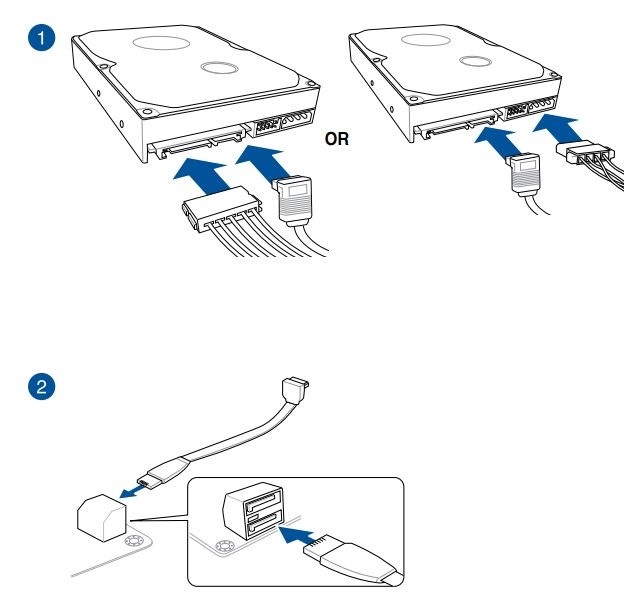
Az ábrán a HDD meghajtó SATA csatlakozóba történő megfelelő csatlakoztatása látható. Az optikai meghajtók esetében ugyanígy kell eljárni.

PC összeszerelése: 6. lépés - A PSU csatlakoztatása az alaplaphoz

Számítógép összeszerelésének 6. lépése

? Ellenőrizd le, hogy mindent jól csináltál-e
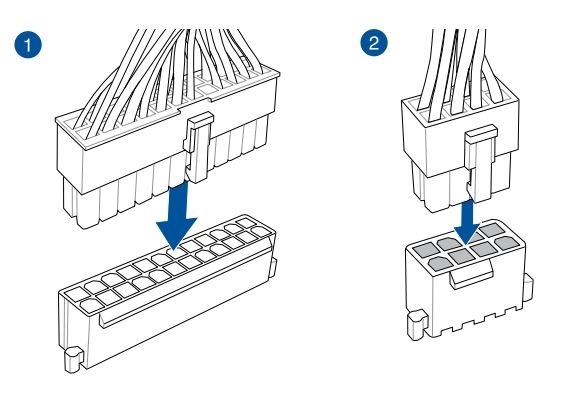
Hogy biztosan tudd, működik-e minden, csatlakoztasd az alaplap (24-tűs ATX) és a processzor tápegységét (8-tűs EPS). Ekkor az alaplap alján található LED lámpának világítania kell. Egyes alaplapok 4-tűs EPS-t, míg a többi 8 + 4 EPS-t, vagy akár 2 x 8 16-tűs EPS-t igényelnek.

PC összeszerelése: 7. lépés - Az összeállított PC elemek tesztelése

Számítógép összeszerelésének 7. lépése

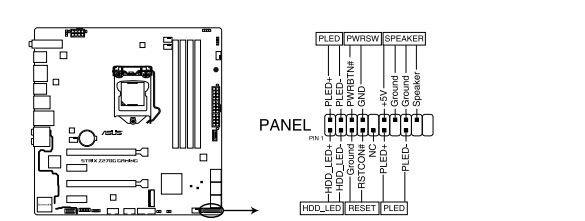
Amennyiben az alaplapod nem rendelkezik dedikált „Power” vagy „Start” gombbal, akkor a bekapcsoláshoz két PWR SW LED bekötésére van szükség. Ez nem olyan bonyolult, mindössze egy csavarhúzóra lesz szükséged hozzá. Ha már van kép és sikerült bejutnod az UEFI-be (régebben BIOS), akkor már valószínűleg sínen vagy. Ezen a ponton telepítheted az operációs rendszert, vagy beszerelheted az alkatrészeket a gépházba, az OP rendszer telepítését pedig későbbre is hagyhatod. Ez csakis rajtad áll.

PC összeszerelése: 8. lépés - Az alaplap beszerelése a gépházba a már összerakott alkatrészekkel együtt

Útmutatónk a végéhez közeledik, így ez az utolsó olyan jellegű lépés, amely a folyamat hardveres részével foglalkozik. Most húzd ki a tápegységet, az SSD meghajtót, a videókártyát, és neki is láthatsz az alaplap gépházba történő beépítésének. Ha a hűtő lehetővé teszi, nincs útban, azt a helyén hagyhatjuk.

Hogyan építsd meg a saját PC-det? | Kezdd az alaplap I/O paneljének beszerelésével: 8. lépés

Számítógép összeszerelésének 8. lépése

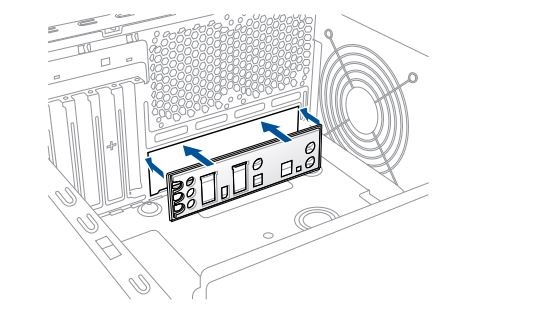
Először is az úgynevezett I/O vezérlőt kell beépítened, amely tulajdonképpen az alaplap hátlapja, és más alaplapi tartozékokkal együtt a csomag részét képezi.

PC összeszerelése: az alaplap beszerelése a gépházba

Számítógép összeszerelésének 8. lépése

Hogyan építsd meg a saját PC-det? | Az alaplap beszerelése a gépházba: 8. lépés

Úgy helyezd az alaplapot a gépházba, hogy a hátsó részt (a csatlakozókkal együtt) az I/O panelhez csatlakoztatod. Bizonyosodj meg róla, hogy megfelelően helyezted-e be, majd ellenőrizd, hogy az alaplapon található lyukak és a ház „fogai” egymásba illeszkednek-e.

Számítógép összeszerelésének 8. lépése

Óvatosan húzz meg minden csavart úgy, hogy az alaplap szorosan illeszkedjen a gépházhoz.

Hogyan építsd meg a saját PC-det? | A kábelek elrendezése: 8. lépés

Javasoljuk, hogy olvasd el az gépházhoz tartozó útmutatót, hogy legyen némi elképzelésed arról, hogy az adott helyzetben hogyan is kellene a vezetékeket elrendezni. A tápegység vezetékeinek és az egyéb kábeleknek az elhelyezkedése jelentős hatással van a gép megjelenésére és a légáramlás hatékonyságára. Az útmutatóból az is kiderül, hogy hova és hogyan helyezd el a lemezeket (SSD/HDD) vagy az optikai meghajtókat, ami azért is fontos, mert minden számítógépház-modell különböző.

Hogyan építsd meg a saját PC-det? | Kábelek csatlakoztatása (csatlakozók, kapcsolók, stb.): 8. lépés

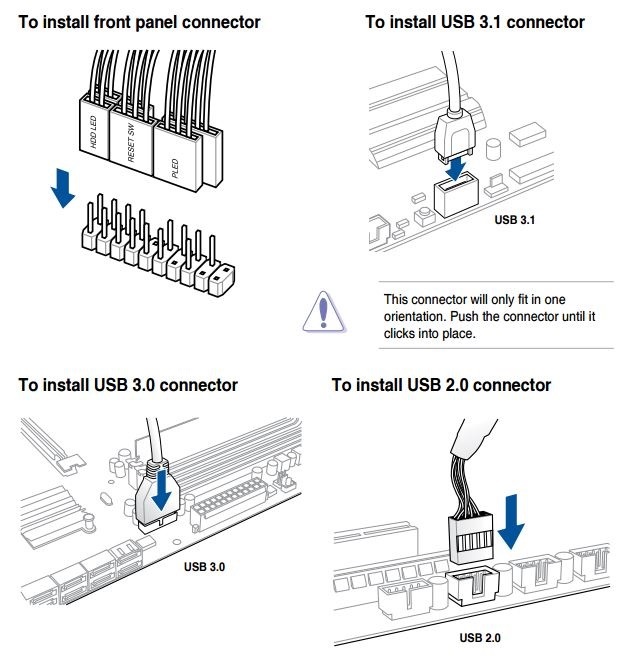
Az alaplap beszerelését követően csatlakoztasd a fennmaradó csatlakozókat is, azaz az USB-t, a hang és a ventilátor csatlakozóit, valamint a gépház vezetékeit.

Számítógép összeszerelése - kábelek csatlakoztatása

Az ábra azt szemlélteti, hogyan kell az USB csatlakozókat a gépházhoz csatlakoztatni. Ne felejtsd el, hogy minden alaplap némileg különböző csatlakozó-elrendezéssel rendelkezik, ezért mindig a mellékelt útmutatóban megadott utasításokat kövesd. A számítógéped most már majdnem teljesen kész van; az egyetlen dolog, ami még hátravan, az a perifériák, mint például a billentyűzet, az egér és a monitor csatlakoztatása.

Hogyan építsd meg a saját PC-det? | Perifériák csatlakoztatása (billentyűzet, egér, monitor, stb.): 8. lépés

Ha már mindent csatlakoztattál, akkor a gépház oldalsó paneljeit is a helyükre rakhatod. Ezt követően dugd be a tápkábelt a tápegységbe, csatlakoztasd a LAN kábelt a billentyűzet, egér, fejhallgató és audio csatlakozókkal ellátott, hátoldali I/O panelhez. Ha nincs dedikált videókártyád, csatlakoztasd a monitort az I/O panelen található, megfelelő (HDMI/DisplayPort) csatlakozóba; egyébként pedig a videókártyához.

? Hogyan építsd meg a saját PC-det? | Készen vagyunk!
A számítógéped most már készen áll az első beindításra. Kapcsold be és használatba is veheted!

A számítógép elkészült. Az operációs rendszer telepítése és a stabilitás tesztelése

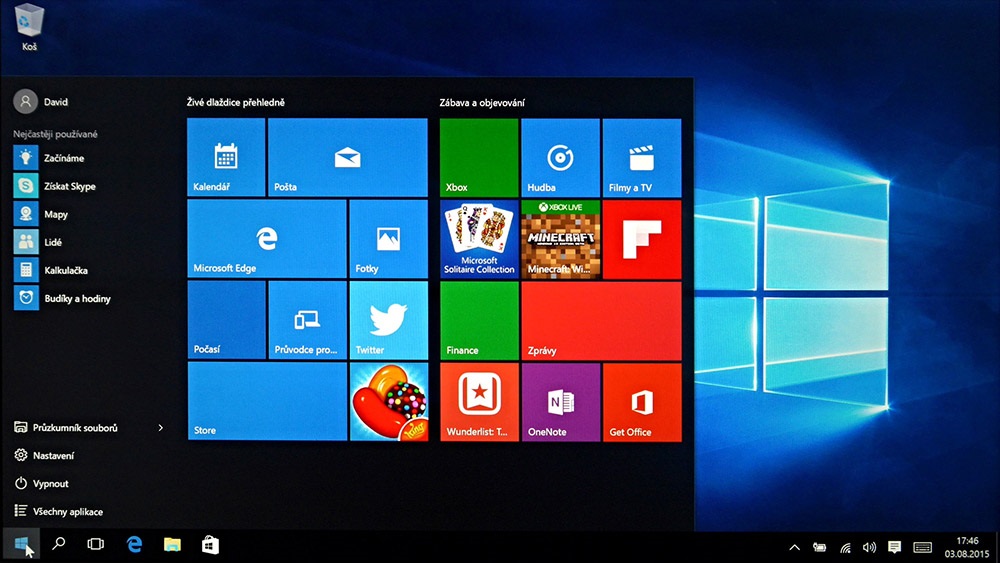
A számítógép építésének legbonyolultabb részét sikeresen teljesítetted, most pedig az operációs rendszer telepítésére kell sort keríteni. Konkrétan a Windows 11-re, mert az új hardverrel kapcsolatban semmi más nem jöhet szóba. A legújabb processzorok gyártói is teljesen egyetértenek ebben. A népszerű Windows 10 korszaka a gamerek és az átlagfelhasználók szempontjából egyszerűen lejárt.

Windows 11

A Windows 11 legfontosabb újdonságai

A Windows 11 jelentős előrelépést jelent a Microsoft operációs rendszereinek fejlődésében, rengeteg újdonságot és fejlesztést kínál, amelyek a felhasználói élmény, a munkavégzés hatékonysága és a biztonság javítását célozzák. Itt egy áttekintés a legfontosabb újdonságokról, amelyeket a Windows 11 kínál:

  • Modernizált felhasználói felület – teljesen átdolgozott Start menü, lekerekített sarkok, simább és vizuálisan vonzóbb animációk. Ezzel együtt jár a kényelmesebb érintéses vezérlés is például tableteken és laptopokon.
  • Tökéletes integráció az MS ökoszisztémával – a Windows 11 közvetlen összeköttetésben áll a Microsoft 365 felhőszolgáltatásaival. Természetesen rendelkezésre áll a Teams kommunikációs platform és az átdolgozott Microsoft Store is a bővített alkalmazás- és játékkínálattal.
  • Jobb multitasking – a Windows rendszer mindig is rugalmas munkát kínált több ablakkal és az alkalmazások egymás mellé illesztésének lehetőségével, hogy úgy dolgozhass, ahogy szeretnél. A Windows 11-ben megtalálod az innovatív funkciót két, három vagy négy alkalmazás automatikus elrendezésére a monitor felületén. Elég a kurzort az ablakot maximalizáló funkciója fölött tartani, majd kiválasztani az elrendezést a menüből. Ez összefügg a virtuális asztalokhoz való jobb hozzáféréssel, amelyeknek most már külön gombja van a Tálcán. Így külön asztalt hozhatsz létre a használat minden egyes részéhez, és testre szabhatod őket az elképzeléseid szerint. A számítógépen így egyszerűen lehet külön asztalod a munkához, játékhoz vagy tanuláshoz.
  • Game Pass és játékok általában – a gamerek különösen nagyra értékelik az új hardver lankadatlan támogatását már maga az operációs rendszer magjának szintjén. Számíthatsz a DirectStorage támogatására is – ha beszerezel egy NVMe SSD-t, kompatibilis processzort és alaplapot, a játékok betöltési ideje drasztikusan lecsökken. És mellesleg, mivel a Microsoft teljesen felvásárolt több kulcsfontosságú játékstúdiót, a PC Game Pass szolgáltatás szó szerint tele van a legjobb játékokkal. Alacsony havi átalánydíjért hozzáférést kapsz több száz vonzó játékhoz.
  • Biztonság – a Windows 11 rendszer teljesen új biztonsági funkciókat kínál, amelyek javított védelmet biztosítanak a rosszindulatú programok, adathalászat és egyéb, az identitásod ellen irányuló támadások ellen.

A Windows 11 telepítésének otthoni környezetben két alapvető változata van. Vagy rendelkezel egy telepítő lemezzel, vagy készítesz egy bootolható USB pendrive-ot. A második változat általában lényegesen gyorsabb, különösen ha gyors USB 3.2 meghajtót használsz. Ideális esetben negyed órán belül bejelentkezhetsz a Windows fiókodba.

Windows 11 telepítése

Esetleg még ez is érdekelhet:

Mi a helyzet az illesztőprogramokkal?

Régebben a megfelelő illesztőprogramok kiválasztása a különálló alkatrészek számára sokszor bonyolult volt, de manapság már teljesen más a helyzet. A Windows 11 már a legtöbb alapvető illesztőprogram előre telepített változatával érhető el, különösen azokkal, amelyek a hálózati vagy a WiFI kártyához szükségesek. Ha van internetkapcsolatod, akkor tulajdonképpen készen is vagy. Csak futtasd le a Windows Update-et, mely automatikusan megtalálja és le is tölti a szükséges illesztőprogramokat. A gyártók már rájöttek arra, hogy a felhasználók nem szeretik, ha extra tennivalókkal kell bajlódniuk. Mindazonáltal elképzelhető, hogy találkozol majd egy-két olyan komponenssel, amely nem fog megfelelően működni. Ilyen lehet például a TV tuner kártya. Ebben az esetben azt javasoljuk, hogy használd a mellékelt telepítő lemezt, vagy keresd meg a szükséges illesztőprogramot a gyártó hivatalos weboldalán.

A videókártya illesztőprogramját nagy valószínűséggel manuálisan kell telepítened, különösképpen akkor, ha gamer PC-d van. Mind az NVIDIA, mind az AMD kínálatában találhatsz érdekes és hasznos alkalmazásokat is, amelyek például a ventilátor-szabályozására, streamingre, vagy a játékok optimalizálására szolgálnak.

A stabilitás tesztelése

Habár a számítógéped vadonatúj alkatrészekből áll, mégis előfordulhatnak olyan problémák, mint például a rendszerösszeomlás, vagy a lefagyás. A kezdők számára a probléma meghatározása nem egyszerű, ezért az alap stabilitási teszthez az OCCT szoftver alkalmazását ajánljuk, amely stressz-tesztet futtat le a fő alkatrészek ellenőrzése érdekében. A minimum tesztelési idő körülbelül egy óráig tart. A program letisztult és felhasználóbarát, a vizsgálat során pedig még az egyes hőmérséklet-érzékelők adatait is figyelemmel követheted.

Amennyiben az egész rendszer, azon belül is kifejezetten a videókártya teljesítményére vagy kíváncsi, használd a népszerű 3DMark-ot. Ez a benchmarking program lényegében véve nagyigényű grafikai jelenetek futtatásával és komplex számítási feladatok elvégzésével tesztel. Végeredményként egy pontszámot kapsz, amelyet összevethetsz az egész világ eredményeit tartalmazó adatbázis számaival.

Néhány tanács

  • A tápegység megválasztását alaposan gondold át, hiszen ez a számítógép alkatrészeinek legfontosabb eleme, amely jelentős befolyással bír az egész rendszer teljes élettartamára. Mi a Seasonic tápegységek használatát javasoljuk, amelyeket magas minőség, hosszú élettartam, és rendkívül alacsony meghibásodási ráta jellemez. Ezen belül pedig válassz a "moduláris" tápegységek közül, amelyek teljes mértékben lecsatolható kábelekkel rendelkeznek. Ennek köszönhetően mindig csak azt a kábelt kell használnod, amire ténylegesen szükséged van.
  • Fordíts kiemelet figyelmet a gépház kiválasztására is! Ha tartós PC alkatrészeket szeretnél venni, akkor megéri beruházni egy olyan gépházba, amely porszűrővel, megnyerő kivitelezéssel és hatékony légáramlást biztosító ventilátorral rendelkezik. Az olcsóbb gépházak hajlamosak a por felhalmozására, emellett nem túl hatékonyak a meleg levegő áramoltatásában, ez pedig kárt okozhat a számítógép alkatrészeiben, ezáltal csökkenti azok élettartamát. Abban az esetben is gondosan kiválasztott gépházra van szükséged, ha a lehető legcsendesebb működésű számítógépet szeretnéd összeállítani.
  • A számítógép velejárója a rengeteg vezeték, ezért nem árt, ha rendelkezel kábelelrendezési kiegészítőkkel. Ha mást nem is, de legalább néhány kábelkötegelőt mindenképp szerezz be.
i Ezek a cikkek is érdekelhetnek:

Útmutatónk végéhez értünk. Reméljük, hogy segíteni tudtunk az új számítógéped összeszerelésében. Ne feledd, nem szabad alábecsülni az alkatrészek gondos kiválasztásának fontosságát, ugyanakkor az összeszereléskor is koncentrált odafigyelésre van szükség. Ha ezeket betartod, új számítógéped minden bizonnyal hosszú ideig és megbízhatóan fog működni.

4,9 1 254×
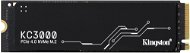
Kingston KC3000 NVMe 2TB
SSD meghajtó 2048 GB-os tárolókapacitás - M.2 (PCIe 4.0 4x NVMe) belső interfész, 3D TLC, olvasási sebessége 7000 MB/s, írási sebessége 7000 MB/s, élettartama 1600 TBW, 0,33 W-os általános fogyasztás, 0,005 W-os készenléti fogyasztás (készenléti üzemmód), mérete 22 × 3,5 × 80 mm (Sz×Ma×Mé), 9,7 g tömegű
126 390 Ft
Raktáron > 5 db
Éjfélig megrendeled, délelőtt az AlzaBoxban leled! Vagy standard kiszállítással kérheted FoxPost, Packeta, MPL boxokba is.
Infó
Termékkód: FTkc3000a3
4,9 1 105×
Samsung 990 PRO 1TB
SSD meghajtó 1000 GB-os tárolókapacitás - M.2 (PCIe 4.0 4x NVMe) belső interfész, TLC (Triple-Level Cell), olvasási sebessége 7450 MB/s, írási sebessége 6900 MB/s, élettartama 600 TBW, 7,8 W-os általános fogyasztás, 0,05 W-os készenléti fogyasztás (készenléti üzemmód), mérete 22 × 2,3 × 80 mm (Sz×Ma×Mé), 9 g tömegű
89 990 Ft
Raktáron > 5 db
Éjfélig megrendeled, délelőtt az AlzaBoxban leled! Vagy standard kiszállítással kérheted FoxPost, Packeta, MPL boxokba is.
Infó
Termékkód: SAS990p4
4,9 1 105×
Samsung 990 PRO 2TB
SSD meghajtó 2000 GB-os tárolókapacitás - M.2 (PCIe 4.0 4x NVMe) belső interfész, TLC (Triple-Level Cell), olvasási sebessége 7450 MB/s, írási sebessége 6900 MB/s, élettartama 1200 TBW, 8,5 W-os általános fogyasztás, 0,055 W-os készenléti fogyasztás (készenléti üzemmód), mérete 22 × 2,3 × 80 mm (Sz×Ma×Mé), 9 g tömegű
Szuper ár 115 990 Ft
Raktáron > 5 db
Éjfélig megrendeled, délelőtt az AlzaBoxban leled! Vagy standard kiszállítással kérheted FoxPost, Packeta, MPL boxokba is.
Infó
Termékkód: SAS990p5
4,8 124×
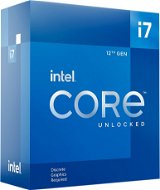
Intel Core i7-12700KF
Processzor - 12 magos, 20-szálas, 3,6 GHz (TDP 125W), Boost 5 GHz, 25 MB L3 cache, Intel 1700 foglalat, Alder Lake-S
+Ajándék Bluetooth hangszóró NAUTICA melynek értéke 14 690 Ft
110 390 Ft
Raktáron > 5 db
Éjfélig megrendeled, délelőtt az AlzaBoxban leled! Vagy standard kiszállítással kérheted FoxPost, Packeta, MPL boxokba is.
Infó
Termékkód: BOi712700kf
4,9 1 837×
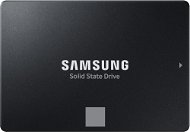
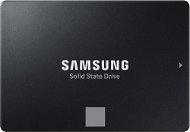
Samsung 870 EVO 1TB
SSD meghajtó 1000 GB-os tárolókapacitás - 2.5" formátum, SATA III belső interfész, TLC (Triple-Level Cell), olvasási sebessége 560 MB/s, írási sebessége 530 MB/s, élettartama 600 TBW, 2,5 W-os általános fogyasztás, 0,03 W-os készenléti fogyasztás (készenléti üzemmód), mérete 69,85 × 6,8 × 100 mm (Sz×Ma×Mé), 45 g tömegű
Szuper ár 65 990 Ft
Úton > 5 db
Várható 2026. 04. 16.
Termékkód: SAS013g5
4,9 333×
AMD Ryzen 5 7600
Processzor - 6 magos, 12-szálas, 3,8 GHz (TDP 65W), Boost 5,1 GHz, 32 MB L3 cache, AMD Radeon Graphics, AMD AM5 foglalat, Raphael, hűtővel, Wraith Stealth
69 490 Ft
Raktáron > 5 db
Éjfélig megrendeled, délelőtt az AlzaBoxban leled! Vagy standard kiszállítással kérheted FoxPost, Packeta, MPL boxokba is.
Infó
Termékkód: BD750k5a
AlzaPC GameBox Elite - i7 / RX9070XT / 32GB RAM / 1TB SSD / operációs rendszer nélkül - Gamer PC Ingyenes szállítás
AlzaBoxok, Alza boltok
AlzaPC GameBox Elite - i7 / RX9070XT / 32GB RAM / 1TB SSD / operációs rendszer nélkül
Gamer PC - Intel Core i7-12700KF Alder Lake 5 GHz processzor, Intel B760, AMD Radeon RX 9070 XT, 16GB videókártya, 32GB RAM DDR5, , 1000 GB SSD, Optikai meghajtó nélkül, Wi-Fi, HDMI 2,1 és DisplayPort 2,1, típusa Midi Tower, operációs rendszer nélkül
+3 ajándék melynek értéke 28 900 Ft
Újdonság 803 990 Ft
Raktáron 5 db
Termékkód: AZgei7r97x1
AlzaPC GameBox Prime Mini PBA Edition - R5 / RX9060XT 16GB / 32GB RAM / 1TB SSD / rendszer nélkül - Gamer PC Ingyenes szállítás
AlzaBoxok, Alza boltok
AlzaPC GameBox Prime Mini PBA Edition - R5 / RX9060XT 16GB / 32GB RAM / 1TB SSD / rendszer nélkül
Gamer PC - AMD Ryzen 5 9600X 5.4 GHz processzor, AMD A620, AMD Radeon RX 9060 XT, 16GB videókártya, 32GB RAM DDR5, , 1000 GB SSD, Optikai meghajtó nélkül, Wi-Fi, HDMI 2,1 és DisplayPort 2,1, 4× USB 2.0, típusa Midi Tower, operációs rendszer nélkül
+2 ajándék melynek értéke 910 Ft
Újdonság 649 790 Ft
Raktáron > 5 db
Termékkód: AZgpr5r96x8
AlzaPC GameBox Prime - R5 / RX9060XT 16GB / 32GB RAM / 1TB SSD / Bazzite - Gamer PC Ingyenes szállítás
AlzaBoxok, Alza boltok
AlzaPC GameBox Prime - R5 / RX9060XT 16GB / 32GB RAM / 1TB SSD / Bazzite
Gamer PC - AMD Ryzen 5 9600X 5.4 GHz processzor, AMD B650, AMD Radeon RX 9060 XT, 16GB videókártya, 32GB RAM DDR5, , 1000 GB SSD, Optikai meghajtó nélkül, Wi-Fi, HDMI 2,1 és DisplayPort 2,1, 6× USB 2.0, típusa Midi Tower, Linux (Bazzite)
+2 ajándék melynek értéke 910 Ft
Újdonság 745 990 Ft
Raktáron 1 db
Éjfélig megrendeled, délelőtt az AlzaBoxban leled! Vagy standard kiszállítással kérheted FoxPost, Packeta, MPL boxokba is.
Infó
Termékkód: AZgpr5r96xb1
AlzaPC GameBox Elite Mini - R5 / RTX5070 / 32GB RAM / 2TB SSD / operációs rendszer nélkül - Gamer PC Ingyenes szállítás
AlzaBoxok, Alza boltok
5,0
AlzaPC GameBox Elite Mini - R5 / RTX5070 / 32GB RAM / 2TB SSD / operációs rendszer nélkül
Gamer PC - AMD Ryzen 5 9600X 5.4 GHz processzor, AMD B850, NVIDIA GeForce RTX 5070, 12GB videókártya, 32GB RAM DDR5, , 2000 GB SSD, Optikai meghajtó nélkül, Wi-Fi, HDMI 2,1 és DisplayPort 2,1, 4× USB 3.2, 4× USB 2.0, típusa Midi Tower, operációs rendszer nélkül
+2 ajándék melynek értéke 910 Ft
877 290 Ft
Raktáron 4 db
Termékkód: AZgemr5r57a2
AlzaPC GameBox Elite - R7 / RTX5070Ti / 32GB RAM / 2TB SSD / operációs rendszer nélkül - Gamer PC Ingyenes szállítás
AlzaBoxok, Alza boltok
4,8
AlzaPC GameBox Elite - R7 / RTX5070Ti / 32GB RAM / 2TB SSD / operációs rendszer nélkül
Gamer PC - AMD Ryzen 7 9800X3D 5.2 GHz processzor, AMD B650, NVIDIA GeForce RTX 5070 Ti, 16GB videókártya, 32GB RAM DDR5, , 2000 GB SSD, Optikai meghajtó nélkül, Wi-Fi, HDMI 2,1 és DisplayPort 2,1, 6× USB 2.0, típusa Midi Tower, operációs rendszer nélkül
+3 ajándék melynek értéke 28 900 Ft
1 055 990 Ft
Raktáron 4 db
Éjfélig megrendeled, délelőtt az AlzaBoxban leled! Vagy standard kiszállítással kérheted FoxPost, Packeta, MPL boxokba is.
Infó
Termékkód: AZger7r57t2
AlzaPC GameBox Prime Mini - U5 / RTX5070 / 32GB RAM / 1TB SSD - Gamer PC Ingyenes szállítás
AlzaBoxok, Alza boltok
AlzaPC GameBox Prime Mini - U5 / RTX5070 / 32GB RAM / 1TB SSD
Gamer PC - Intel Core Ultra 5 225F 4.9 GHz processzor, Intel B860, NVIDIA GeForce RTX 5070, 12GB videókártya, 32GB RAM DDR5, , 1000 GB SSD, Optikai meghajtó nélkül, Wi-Fi, HDMI 2,1 és DisplayPort 2,1, 2× USB 3.2, 4× USB 2.0, típusa Midi Tower, Windows 11 Home
+3 ajándék melynek értéke 12 900 Ft
779 790 Ft
Raktáron > 5 db
Termékkód: AZgpmu7r57a1
AlzaPC GameBox Prime - U5 / RTX5060Ti 16GB / 32GB RAM / 2TB SSD / White - Gamer PC Ingyenes szállítás
AlzaBoxok, Alza boltok
5,0
AlzaPC GameBox Prime - U5 / RTX5060Ti 16GB / 32GB RAM / 2TB SSD / White
Gamer PC - Intel Core Ultra 5 225F 4.9 GHz processzor, Intel B860, NVIDIA GeForce RTX 5060 Ti, 16GB videókártya, 32GB RAM DDR5, , 2000 GB SSD, Optikai meghajtó nélkül, Wi-Fi, HDMI 2,1 és DisplayPort 2,1, 2× USB 3.2, 4× USB 2.0, típusa Midi Tower, Windows 11 Home
+3 ajándék melynek értéke 12 900 Ft
828 490 Ft
Raktáron 5 db
Termékkód: AZgpu5r56t
AlzaPC GameBox Prime Mini - R5 / RX9060XT 16GB / 32GB RAM / 2TB SSD / Nincs operációs rendszer / Whi - Gamer PC Ingyenes szállítás
AlzaBoxok, Alza boltok
4,0
AlzaPC GameBox Prime Mini - R5 / RX9060XT 16GB / 32GB RAM / 2TB SSD / Nincs operációs rendszer / Whi
Gamer PC - AMD Ryzen 5 7600 5.1 GHz processzor, AMD B850, AMD Radeon RX 9060 XT, 16GB videókártya, 32GB RAM DDR5, , 2000 GB SSD, Optikai meghajtó nélkül, Wi-Fi, HDMI 2,1 és DisplayPort 2,1, 2× USB 3.2, 4× USB 2.0, típusa Mini Tower, operációs rendszer nélkül
+2 ajándék melynek értéke 910 Ft
Leárazás -5 % 664 990 Ft 699 990 Ft
Raktáron
Termékkód: AZgpmr5r96x9
4,9 89×
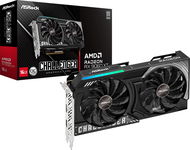
ASROCK Radeon RX 9060 XT Challenger 16GB OC
Videókártya - 16 GB GDDR6 (20000 MHz), AMD Radeon, RDNA 4.0 (Navi 44, 2220 MHz), Boost órajel 3290 MHz, PCI Express x16 5.0, 128Bit, DisplayPort 2.1a és HDMI 2.1b, 249 mm szélesség
Szuper ár 156 390 Ft
Raktáron > 5 db
Éjfélig megrendeled, délelőtt az AlzaBoxban leled! Vagy standard kiszállítással kérheted FoxPost, Packeta, MPL boxokba is.
Infó
Termékkód: ASr96xc1
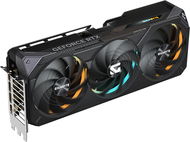
GIGABYTE GeForce RTX 5070 Ti GAMING OC 16G - Videókártya Ingyenes szállítás
AlzaBoxok, Alza boltok
4,7 38×
GIGABYTE GeForce RTX 5070 Ti GAMING OC 16G
Videókártya - 16 GB GDDR7 (30000 MHz), NVIDIA GeForce, Blackwell (GB203, 2300 MHz), PCI Express x16 5.0, 256Bit, DisplayPort 2.1a és HDMI 2.1b, DLSS 4.0, 342 mm szélesség
413 990 Ft
Raktáron > 5 db
Éjfélig megrendeled, délelőtt az AlzaBoxban leled! Vagy standard kiszállítással kérheted FoxPost, Packeta, MPL boxokba is.
Infó
Termékkód: EGr57tg1
2,5
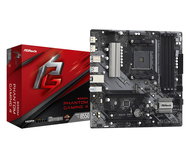
ASROCK B550M PHANTOM GAMING 4
Alaplap - AMD B550, AMD AM4 socket, méret mATX (Micro ATX), 4× DDR4, 4733MHz (OC), 2× PCIe x16, 1× PCIe x1, 4× SATA III, 2× M.2, RJ-45 (LAN) 1Gbps, 4× USB 3.2.Gen 1 (USB 3.0), 2× USB 2.0, DisplayPort 1.4, HDMI 2.1, 8 csatornás hangkártya
Szuper ár 31 690 Ft
Raktáron > 5 db
Éjfélig megrendeled, délelőtt az AlzaBoxban leled! Vagy standard kiszállítással kérheted FoxPost, Packeta, MPL boxokba is.
Infó
Termékkód: AS258g44
4,4 30×
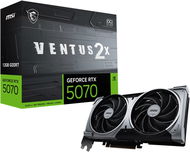
MSI GeForce RTX 5070 12G VENTUS 2X OC
Videókártya - 12 GB GDDR7 (28000 MHz), NVIDIA GeForce, Blackwell (GB205, 2160 MHz), Boost órajel 2557 MHz, PCI Express x16 5.0, 192Bit, DisplayPort 2.1b és HDMI 2.1b, DLSS 4.0, 236 mm szélesség
Leárazás -5 % 239 990 Ft 254 990 Ft
Raktáron > 5 db
Éjfélig megrendeled, délelőtt az AlzaBoxban leled! Vagy standard kiszállítással kérheted FoxPost, Packeta, MPL boxokba is.
Infó
Termékkód: EFr57v2
4,9 21×
AMD Ryzen 7 5700
Processzor - 8 magos, 16-szálas, 3,7 GHz (TDP 65W), Boost 4,6 GHz, 16 MB L3 cache, beépített grafikus chip nélkül, AMD AM4 foglalat, Cezanne
52 090 Ft
Raktáron > 5 db
Éjfélig megrendeled, délelőtt az AlzaBoxban leled! Vagy standard kiszállítással kérheted FoxPost, Packeta, MPL boxokba is.
Infó
Termékkód: BD740j11a
4,9 16×
AMD Ryzen 7 9850X3D
Processzor - 8 magos, 16-szálas, 4,7 GHz (TDP 120W), Boost 5,6 GHz, 96 MB L3 cache, AMD Radeon Graphics, AMD AM5 foglalat, Granite Ridge AM5, hűtő nélkül
+Ajándék Elektronikus promo kód kiválasztott AMD Ryzen CPU-hoz - Crimson Desert, érvényesíthető 2026.5.23-ig melynek értéke 27 990 Ft
Szuper ár 187 990 Ft
Raktáron > 5 db
Éjfélig megrendeled, délelőtt az AlzaBoxban leled! Vagy standard kiszállítással kérheted FoxPost, Packeta, MPL boxokba is.
Infó
Termékkód: BD750m7d
4,9 75×
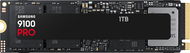
Samsung 9100 PRO 1TB
SSD meghajtó 1000 GB-os tárolókapacitás - M.2 (PCIe 5.0 4x NVMe) belső interfész, TLC (Triple-Level Cell), olvasási sebessége 14700 MB/s, írási sebessége 13300 MB/s, élettartama 600 TBW, 7,6 W-os általános fogyasztás, 0,004 W-os készenléti fogyasztás (készenléti üzemmód), mérete 22 × 2,38 × 80 mm (Sz×Ma×Mé), 5,4 g tömegű
79 990 Ft
Raktáron > 5 db
Éjfélig megrendeled, délelőtt az AlzaBoxban leled! Vagy standard kiszállítással kérheted FoxPost, Packeta, MPL boxokba is.
Infó
Termékkód: SAS9100p3
4,5 59×
Intel Core i9-14900K
Processzor - 24 magos, 32-szálas, 3,2 GHz (TDP 253W), Boost 6 GHz, 36 MB L3 cache, Intel UHD Graphics 770, Intel 1700 foglalat, Raptor Lake Refresh, hűtő nélkül
+Ajándék Bluetooth hangszóró NAUTICA melynek értéke 14 690 Ft
202 990 Ft
Raktáron > 5 db
Éjfélig megrendeled, délelőtt az AlzaBoxban leled! Vagy standard kiszállítással kérheted FoxPost, Packeta, MPL boxokba is.
Infó
Termékkód: BOi914900k
4,8 30×
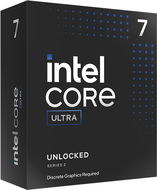
Intel Core Ultra 7 265KF
Processzor - 20 magos, 20-szálas, (TDP 250W), Boost 5,5 GHz, 30 MB L3 cache, beépített grafikus chip nélkül, Intel 1851 foglalat, Arrow Lake, hűtő nélkül
+Ajándék Bluetooth hangszóró NAUTICA melynek értéke 14 690 Ft
Szuper ár 94 890 Ft
Raktáron > 5 db
Éjfélig megrendeled, délelőtt az AlzaBoxban leled! Vagy standard kiszállítással kérheted FoxPost, Packeta, MPL boxokba is.
Infó
Termékkód: BOu7265kf
Nyomtatás
P-DC1-WEB05
30 év tapasztalat az e-kereskedelemben
3 millió megrendelés évente
a vásárlók 98% visszatérő
Több infó