Try our cookies Alza.cz a. s., Company identification number 27082440, uses cookies to ensure the functionality of the website and with your consent also to personalisage the content of our website. By clicking on the “I understand“ button, you agree to the use of cookies and the transfer of data regarding the behavior on the website for displaying targeted advertising on social networks and advertising networks on other websites.
Alzak icon

SD kártya formázása lépésről lépésre (ÚTMUTATÓ)

Article

Az SD kártyád kisebb kapacitású, mint amilyennek lennie kellene, vagy nem működik megfelelően? Lehet, hogy ideje lenne formázni. Az alábbi cikkben megmutatjuk, hogyan tudod egyszerűen formázni az SD kártyát Windows és Android rendszeren is.

SD kártya formázása

SD kártya formázása (ÚTMUTATÓ) – TARTALOM

  1. SD kártya formázása Windows rendszerben
  2. SD kártya formázása Android rendszeren

Mielőtt nekiállnál a formázásnak, javasoljuk, hogy készíts biztonsági mentést az SD kártyád összes fájljáról. A formázási folyamat után az SD kártyán lévő fájlok törlődnek, és már nem lesznek olvashatóak, így nem tudod majd őket megnyitni.

SD kártya formázása Windows rendszerben

Ha csak a Windows lehetőségeivel szeretnél formázni, kövesd az alábbi egyszerű lépéseket:

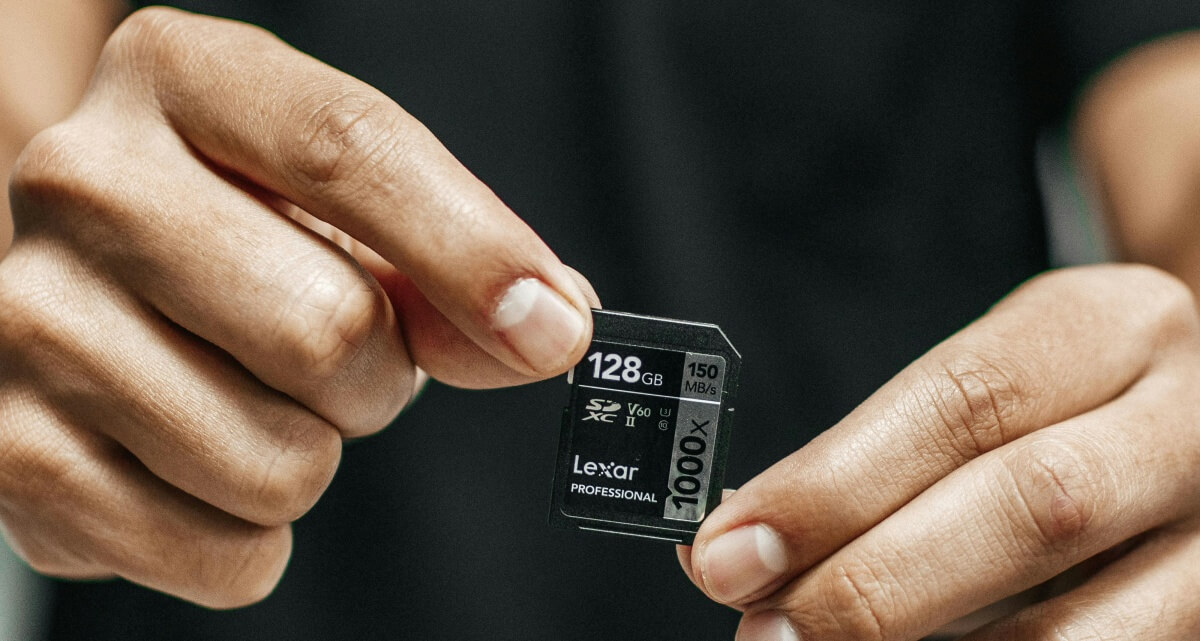
  1. Helyezd be az SD kártyát a számítógépbe.

    Helyezd be az SD kártyát a megfelelő nyílásba. Ha a számítógépednek nincs ilyen nyílása, akkor használhatsz egy SD kártyaolvasót is.

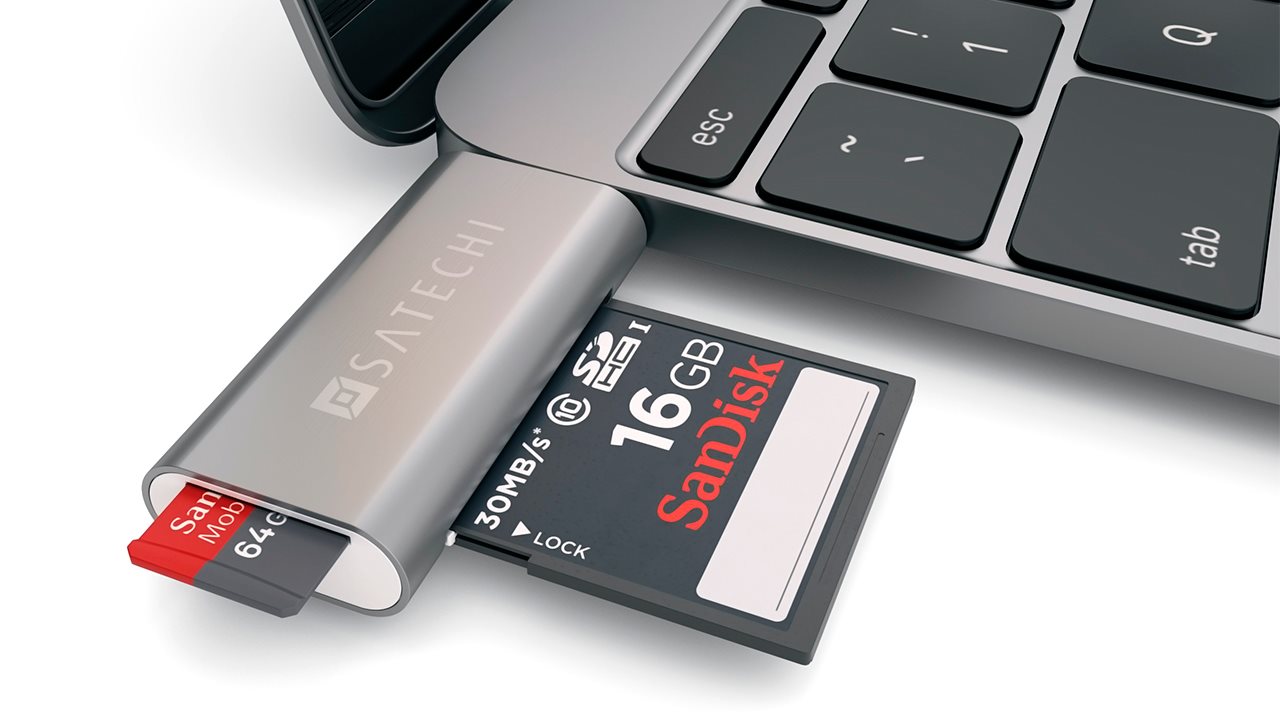
  2. SD kártyaolvasó
    Az SD kártya számítógéphez való csatlakoztatásához használhatsz SD kártyaolvasót, amelyek közül a legolcsóbbak már jutányos áron beszerezhetők. Forrás: satechi.com
  3. Nyisd meg a fájlkezelőt, és keresd meg az SD kártyát.

    Nyisd meg a "Ez a gép" (This PC) mappát, és az "Eszközök és meghajtók" csoportban találod az SD kártyádat. Kattints rá jobb gombbal, és válaszd a "Formázás" lehetőséget.

  4. Nyisd meg a "Fájlrendszer" ablakot.

    A kártyát különböző fájlrendszerekre formázhatod. A fájlrendszerek a legördülő menüben jelennek meg, miután rákattintasz a "Fájlrendszer" ablakra.

  5. i

    Az SD kártyát az alábbi fájlrendszerek egyikére formázhatod:

    • NTFS – Ez a Windows alapértelmezett formátuma, és csak Windows rendszeren működik.
    • FAT32 – Működik Windows és Mac rendszereken, de a maximális fájlméret 4 GB-ra van korlátozva. A partíciók maximális mérete 8 TiB.
    • exFAT – A FAT32 modernebb verziója, amely Windows és Mac rendszereken is működik. Lehetővé teszi 16 EiB méretű fájlok tárolását, és az ajánlott partícióméret 512 TiB. Ezt a lehetőséget ajánljuk.
  6. Hagyd meg az alapértelmezett kártyaméretet.
  7. Erősítsd meg a kártya formázását.

    Ha már formáztad az SD kártyát, jelöld be a "Gyors formázás" négyzetet. Ezután kattints a "Start" gombra.

  8. Húzd ki az SD kártyát a számítógépből.

    Kattints jobb gombbal az SD kártya ikonjára, és válaszd a "Kihúzás" lehetőséget. Kész is! Az SD kártyád most már formázva van.

i

Formázáshoz használhatod például az SD Memória Kártya Formázó alkalmazást is. Az alkalmazás telepítése után végigvezet a folyamaton.

SD kártya formázása Android rendszeren

Ha az SD kártyád a mobiltelefonodban található, akkor ott is elvégezheted a formázást. Az alábbiakban leírt lehetőségek nevei telefonmárkától függően kismértékben eltérhetnek, de ha a leírt lépéseket követed, könnyedén megtalálod a megfelelő beállítást.

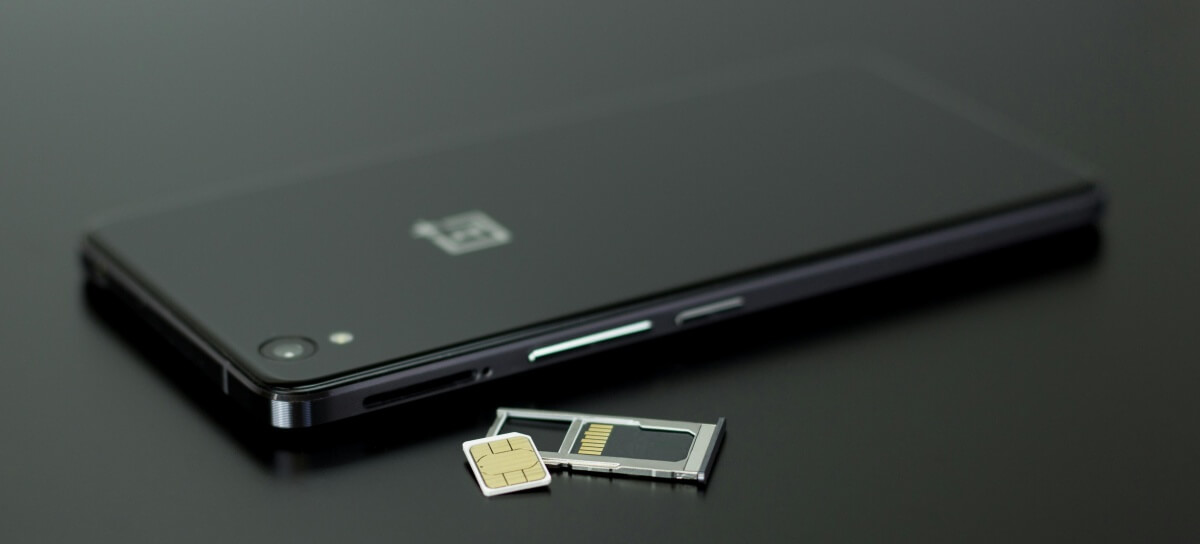
SD kártya
Az SD kártya formázása közvetlenül a telefonon rendkívül egyszerű, és nem vesz igénybe több mint néhány percet. Forrás: pexels.com
  1. Kattints a Beállításokra.

    Itt keresd meg a "Tárolás" menüpontot, és a "Külső tároló" szakaszban kattints az SD kártyára (esetleg MicroSD kártya).

  2. Koppints a "Tároló beállítások" lehetőségre.

    Itt találod a "Formázás" lehetőséget.

  3. Válaszd a "Törlés és formázás" lehetőséget.

    Erősítsd meg a választást a "Kész" gombra kattintva. Ezután az SD kártya formázása elindul, és a folyamat csak néhány másodpercet vesz igénybe. Miután véget ér, az SD kártyád sikeresen formázva lesz.

i Lehet, hogy érdekelhetnek az alábbi cikkek is:
Az SD kártya formázása nem egy bonyolult feladat. Ha az SD kártyád a későbbiekben kisebb kapacitást mutat, mint kellene, esetleg nem működik megfelelően, vagy gyorsabban szeretnéd használni, a formázás lehet a megoldás.
4.9 1,448×
Samsung MicroSDXC 256GB EVO Plus 2024 + SD adapter
Memory Card micro SDXC and micro SD, 256GB, read speed up to 160MB/s, Class 10, UHS-I, U3, V30, A2
Great price 19,120 Ft
Currently Unavailable
Order Code: SASD016h5a3
4.9 756×
SANDISK microSDXC 128GB Extreme + Rescue PRO Deluxe + SD adapter
Memory Card micro SDXC and micro SD, 128GB, read speed up to 190MB/s, write speed up to 90MB/s, Class 10, UHS-I, U3, V30, A2
Great price 18,550 Ft
Buy
In stock > 5 pcs
Order by midnight, get it at the AlzaBox in the morning.
Info
Order Code: DU828a2a2
4.9 756×
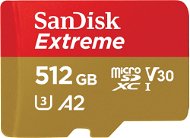
SANDISK microSDXC 512GB Extreme + Rescue PRO Deluxe + SD adapter
Memory Card micro SDXC and micro SD, 512GB, read speed up to 190MB/s, write speed up to 130MB/s, Class 10, UHS-I, U3, V30, A2
Great price 49,290 Ft
Buy
In stock > 5 pcs
Order by midnight, get it at the AlzaBox in the morning.
Info
Order Code: DU828a2a4
Print
P-DC1-WEB15
30 év tapasztalat az e-kereskedelemben
3 million megrendelés évente
a vásárlók 98% visszatérõ
Több infó