Adatmentés (ÚTMUTATÓ)
Az adatvesztés komoly probléma, akár a nyaralási vagy esküvői fotóidról, videókról, akár a munka mappádról és más fontos dokumentumokról van szó. Okozhatják az elektromos hálózat hibái, a számítógép meghibásodása, de akár kártékony szoftver is. Bár sok mindent meg tudsz előzni, például UPS tápegységekkel vagy megfelelő vírusirtó programmal, mindig jó ötlet biztonsági mentést készíteni az adataidról.

Miért érdemes menteni?
- Védelem az adatvesztés ellen: Akár hardver-, szoftver- vagy emberi hiba okozza, az adatvesztés pusztító következményekkel járhat. A mentés biztosítja, hogy legyen másolatod az adataidról arra az esetre, ha az eredeti adatok elvesznének vagy megsérülnének.
- Biztonsági fenyegetések: Manapság a számítógépek és szerverek gyakran ki vannak téve olyan fenyegetéseknek, mint a vírusok, a ransomware és más kártékony szoftverek. A mentett adatok kulcsfontosságúak lehetnek a rendszer helyreállításában egy támadás után.
- Katasztrofális események: Természeti katasztrófák, például árvizek, tüzek vagy földrengések visszafordíthatatlan adatkárokat okozhatnak. Ha egy másik földrajzi területen is van biztonsági másolatod, az szó szerint mentőöv lehet.
- Archiválás: A mentés lehetővé teszi a régi adatok archiválását, ami hasznos lehet későbbi hivatkozásra, vagy jogi és szabályozási követelmények teljesítéséhez.
- A történelem megőrzése: Az életünk digitalizált. Ha például elveszíted a fotóidat, az könnyen több évnyi emlék elvesztését jelentheti.
Hogyan készíts mentést külső lemezre?
Hogyan készíts mentést külső lemezre?
- Csatlakoztasd a külső lemezt a számítógéphez.
- Nyisd meg a „Beállítások” > „Frissítés és biztonság” > „Biztonsági mentés” menüt.
- Válaszd a „Meghajtó hozzáadása” opciót, és jelöld ki a külső lemezt.
Windows Biztonsági mentés és visszaállítás
- Nyisd meg a „Vezérlőpult” > „Rendszer és biztonság” > „Biztonsági mentés és visszaállítás” menüt.
- Állítsd be a mentés ütemezését.
OneDrive
- Telepítsd a OneDrive-ot és jelentkezz be.
- Húzd át a menteni kívánt fájlokat a OneDrive mappába.
Felhőszolgáltatások listája
Melyik felhőszolgáltatást válaszd?
Google Drive
+Erősség: A Google Drive kiemelkedik a többi Google-szolgáltatással való integrációban, mint a Gmail, a Google Fotók és a Google Dokumentumok. Könnyű együttműködést és fájlmegosztást tesz lehetővé. Minden felhasználónak 15 GB ingyenes tárhelyet ad.
-Gyengeség: A biztonsági intézkedések nem olyan robusztusak, mint néhány versenytársnál. Ráadásul, ha túlléped az ingyenes kvótát, a további tárhely költsége gyorsan megugorhat.
OneDrive
+Erősség: A OneDrive mélyen integrált a Microsoft ökoszisztémába, beleértve a Windows 10-et és az Office 365-öt is. Ez ideális választássá teszi az ezen termékek felhasználóinak.
-Gyengeség: A felhasználói felület nem olyan intuitív, mint a versenytársaknál, és néhány funkció, például a fejlett megosztás, bonyolult lehet.
-Dropbox
+Erősség: A Dropbox az egyszerűségéről és megbízhatóságáról ismert. Könnyű fájlmegosztást kínál, és erős funkciói vannak a csapatmunkához.
-Gyengeség: Az ingyenes verzió csak 2 GB tárhelyet ad, ami kevesebb a konkurenciánál. A nagyobb tárhelyű csomagok ára is viszonylag magas.
Microsoft Azure
+Erősség: Az Azure erős abban, hogy széles spektrumú felhőszolgáltatásokat kínál, beleértve AI, gépi tanulás és big data megoldásokat is. Ideális vállalatoknak.
-Gyengeség: Az Amazon S3-hoz hasonlóan az Azure is túl bonyolult lehet a hétköznapi felhasználóknak. Az árazási modell is összetett, és gyorsan növekedhet.
Amazon S3
+Erősség: Az Amazon S3 rendkívül skálázható, és fejlett funkciókat kínál, például automatizált életciklus-szabályokat az adatokhoz. Ideális vállalati és nagy adatprojektekhez.
-Gyengeség: A felület a hétköznapi felhasználóknak bonyolult, és a költségek nehezen átláthatók a komplex árazási modell miatt.
Adatmentés – TARTALOM
- Adatmentés – tippek és trükkök
- Hova ments adatokat?
- A fájlok tömörítése praktikus a manuális mentéshez
- Programok automatikus mentéshez
- Hogyan készíts bitpontos mentést a teljes rendszerről?
Adatmentés – tippek és trükkök
Hogyan ments hatékonyan adatokat? Nézz meg pár hasznos tippet és trükköt.
- Kezdd el menteni az adataidat még azelőtt, hogy túl késő lenne.
- A fontos adataid legyenek 3 példányban, ebből az egyik legyen a lakásodon kívül tárolva, például felhőtárhelyen.
- A mentésnek teljesen automatikusan és rendszeresen kell futnia.
- Nyugodtan használd a gyártó által (a használt meghajtóhoz) biztosított ingyenes szoftvert is, mert többnyire teljesen elég.
- Fotóknál ne támaszkodj kizárólag olyan szolgáltatásokra, mint a Facebook vagy az Instagram. Ezek tipikusan viszonylag alacsony minőségben tárolják a képeket.
Mentéstípusok – automatikus vs. manuális
Jobb a manuális vagy az automatikus adatmentés? Egyértelmű válasz nincs.
- Manuális másolás – a legegyszerűbb megoldás, de sok buktatóval. Elsősorban észben kell tartanod, és rendszeres időközönként el kell végezned a mentést.
- Automatikus – az ajánlott mentési mód. Többnyire egy ütemezővel beállítod a mentés idejét (például minden nap 12:00-kor), és utána nem kell semmivel foglalkoznod. Használhatod a Windows beépített eszközeit, ingyenes programokat (például a használt meghajtó gyártójától), vagy fizetős mentőszoftvert.
Hova ments adatokat?
A megfelelő mentési hely kiválasztása kulcskérdés. Javasoljuk, hogy ne csak egyetlen típusra támaszkodj, hanem több lehetőséget is használj egyszerre. Ideálisan tehát az USB lemezre történő mentés mellett legyenek az adataid például a Microsoft OneDrive felhőtárhelyén is. Ez már a Windows 10 operációs rendszer szerves része, és ingyenesen 5 GB tárhelyet kínál.
A fontos adatok védelme a titkosító kártevőkkel szemben elég összetett dolog. Egy okos rosszindulatú program, például a WannaCry ugyanis minden adatot titkosít, amit megtalál. Vagyis azt is, ami a mentési tárhelyen vagy a felhőben van. A védelem a Windows biztonsági frissítéseinek automatikus telepítésében rejlik, és mindenképp javasoljuk egy megbízható vírusirtó telepítését is. A mentett fájlokat tartalmazó lemez ne legyen állandóan a PC-hez csatlakoztatva.
Adatmentés CD/DVD-re
Régebben az adatokat CD-re vagy DVD-re mentették. A növekvő kapacitásigények miatt azonban a CD vagy DVD sokszor már nem elég. Ugyanis csak körülbelül 4,7 GB vagy 8,5 GB méretű adatok mentésére alkalmas. Ettől a mentési módtól ezért fokozatosan elfordulnak. Komoly gond a hordozó viszonylag alacsony élettartama is, amit tovább csökkent például a nedves környezet, a magas hőmérséklet, a por, a füst és a napfény. Ha viszont ezt a mentési módot választod, kíméletesen bánsz a lemezzel, és megóvod a kedvezőtlen hatásoktól, több évig is kitart.
- Egyszerű használat
- Olcsó megoldás
- Általában nem elegendő kapacitás
- A modern PC-k és notebookok már nem tartalmaznak optikai meghajtót
Adatmentés külső merevlemezekre
Ár/kapacitás arányban valószínűleg a legjobb megoldás egy külső merevlemez beszerzése, amely sokféle színben és kapacitásban elérhető. Ez egy rendkívül megbízható eszköz, és maga a másolás nagy sebességgel zajlik, ha rendelkezésedre áll a gyors USB 3.2 Gen 1 csatoló. Több számítógépes cégeknek és otthonoknak alkalmas lehet egy NAS szerver megvásárlása is, amelyre bármilyen vállalati vagy otthoni hálózati eszközről lehet menteni. Hogy hogyan válassz helyesen külső merevlemezt, arról egy korábbi cikkben adtunk tanácsot.
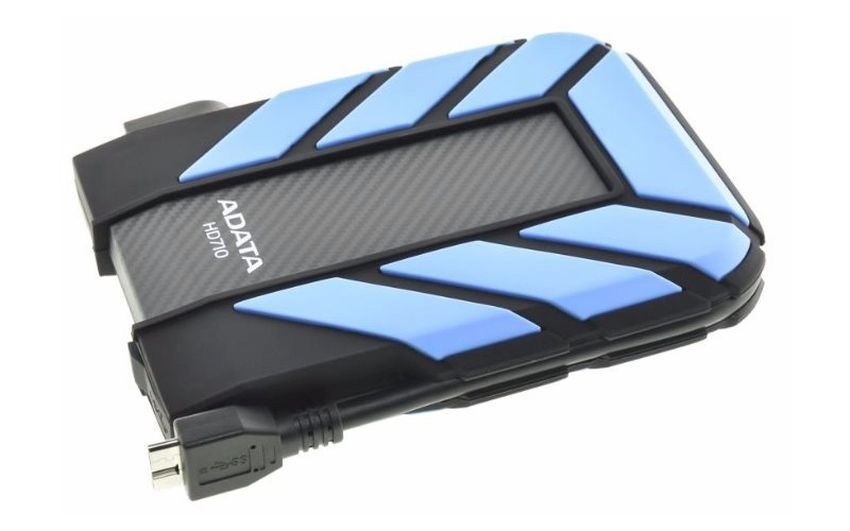
- Egyszerű használat és széles kompatibilitás
- Sokféle változat közül választhatsz
- Alacsony átviteli sebesség a régebbi USB 2.0 szabvány használatakor
- Az elvesztés vagy fizikai sérülés lehetősége
Adatmentés USB pendrive-ra
A mentés egy általánosan elérhető USB pendrive-ra gyors, de az eszköz mérete miatt nagyobb az elvesztés kockázata, mint a külső merevlemezeknél. Pendrive-okat 4 GB-tól 2 TB kapacitásig találsz. Néhány változat elég ellenálló a külső sérülésekkel szemben. Inkább kisebb adatméretű fájlok mentésére való – szöveges dokumentumokra, prezentációkra, táblázatokra és kevesebb fotóra. 4K videó mentésére viszont biztosan ne használd a pendrive-ot.
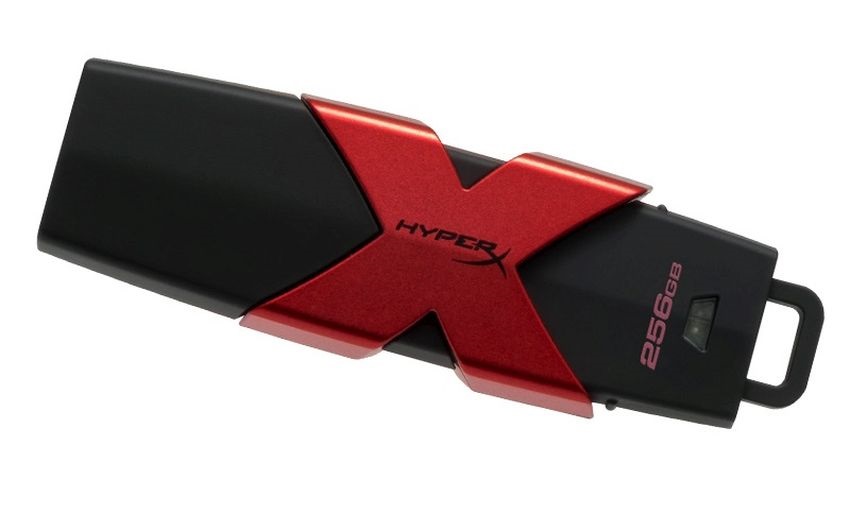
- Egyszerű használat
- Kisebb kapacitásoknál olcsó megoldás
- Sokféle változat közül választhatsz
- Nagy az elvesztés esélye
- A kisebb kapacitás miatt nem alkalmas videók tárolására
- Sérülés esetén gyakorlatilag nincs esély az adatmentésre
Adatmentés hálózati meghajtóra
Tipikusan egy olyan külső lemezről van szó, amelyet nem USB porton keresztül csatlakoztatsz, hanem LAN csatlakozóval közvetlenül a falban lévő adat aljzatba, vagy egyenesen az otthoni routeredbe. Vállalati környezetben hálózati meghajtónak számít egy fájlszerveren elkülönített tárterület, amely bejelentkezés után bárhonnan elérhető a hálózaton.
- Magas átviteli sebességek
- Egyszerre több eszközről is elérhető
- TB nagyságrendű kapacitás
- Nagyobb anyagi ráfordítás
- Csak hálózati kábellel csatlakoztatható közvetlenül a LAN aljzatba
- Rendszeresen ellenőrizni kell a behelyezett lemezek állapotát
Adatmentés NAS-ra (network access storage)
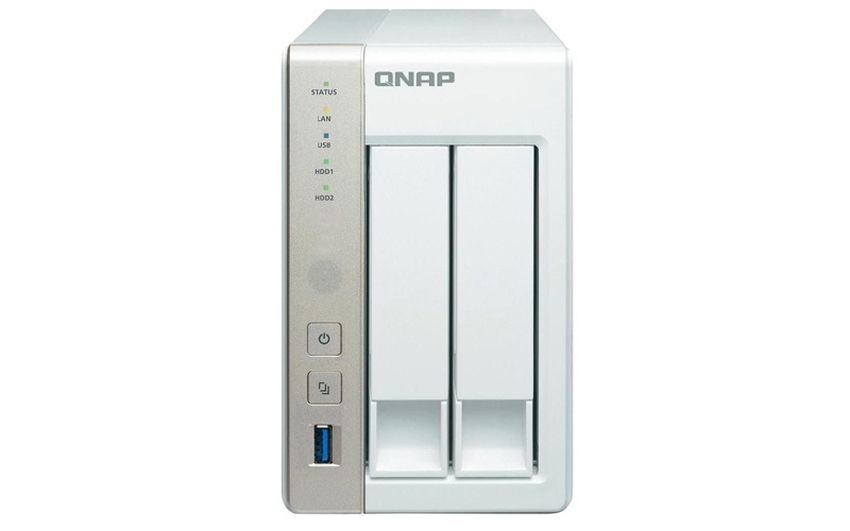
Sok tekintetben hasonlít a hálózati meghajtóra, de számos extra lehetőséget kínál. A legolcsóbb okos adattárolókba (NAS) csak egy lemezt lehet behelyezni, de saját tapasztalatból inkább két vagy négy lemezhelyes NAS szervereket javaslunk. Csak így hozhatsz létre magas rendelkezésre állású tárhelyet nagy adatmennyiséghez. Nagyobb biztonsághoz javasolt több lemezt RAID tömbben használni. Konkrétan RAID 1 (tükrözés) vagy RAID 5 változatokat.
- Sok bővítő funkció (FTP szerver, médiaszerver, képgalériák, Download server)
- Biztonságos hozzáférés az adatokhoz bárhonnan az internetről
- Felhőhöz csatlakoztatás lehetősége
- TB nagyságrendű kapacitás
- Nagyobb anyagi ráfordítás
- A biztonságos beállításhoz jól jöhetnek haladó IT-ismeretek
- Helyet kell biztosítani a NAS szerver elhelyezéséhez
- Fontos a behelyezett lemezek állapotának rendszeres ellenőrzése
Adatmentés felhőtárhelyre
A fájljaidat bármilyen online elérhető internetes tárhelyre is mentheted. A leggyakrabban használtak közé tartozik a Google Drive, a Microsoft OneDrive és a Dropbox. Itt ingyen 2–7 GB-ot lehet feltölteni, nagyobb adatmennyiségnél pedig a szolgáltatások fizetősek. Előny a könnyű hozzáférhetőség – bárhonnan csatlakozhatsz a fiókodhoz. Hátrány viszont a kockázat, hogy egy harmadik fél visszaél a fiókoddal.
- Az adataid több helyszínre duplikálva vannak a világban
- Hozzáférés az adatokhoz minden eszközről
- Akár TB nagyságrendű kapacitás is (fizetés után)
- Függ az internetkapcsolat sebességétől és stabilitásától
- Identitás-visszaélés és az adatokhoz való hozzáférés elvesztésének lehetősége
- Ingyen csak kb. 2–7 GB érhető el
Adatmentés szalagra
Nagyobb cégeknél a szalagos mentés elég elterjedt. Az adatokat speciális szalagos meghajtókkal vagy mentési szalagtárakkal tárolják. Ezek az autoloaderek nagy kapacitásúak és újraírhatók. Óriási átviteli sebességet tudnak. Viszont számolj kisebb hozzáférhetőséggel és magas anyagi ráfordítással.
- Inkább vállalati használatra szánt megoldás
- Hosszú szalag-élettartam
- Magas beszerzési költségek hardverre
- Különböző gyártók technológiái egymással nem kompatibilisek
A fájlok tömörítése praktikus a manuális mentéshez
A mentési adathordozón helyspórolás miatt az adatokat ZIP, RAR és egyéb kiterjesztésű fájlokba lehet tömöríteni. A Windows operációs rendszer tulajdonosai számára a ZIP módszer közvetlenül elérhető a beépített eszközzel.
- Bal egérgombbal jelöld ki a mappát vagy fájlokat, amelyeket menteni szeretnél.
- Jobb kattintással válaszd a menüből a „Küldés” opciót.
- Ezután kattints a „Tömörített mappa (ZIP módszer)” lehetőségre.
- A forráshely mellett megjelenik egy tömörített fájl ugyanazzal a névvel, mint az a mappa, amelyet menteni akartál.
A haladóbb felhasználóknak, akik jelszót és tömörítési szintet is beállítanának, archíváló programok segítenek. A legismertebbek a WinRAR és a 7-zip.
WinRAR
A WinRAR archíváló program világszerte emberek millióinak kedvence lett, épp azért, mert képes gyorsan a lehető legkisebb méretre tömöríteni az adatokat. A program egyszerű, intuitív és átlátható. Biztonságosan titkosíthatsz benne fájlt, több részre oszthatod az archívumot, digitális aláírást csatolhatsz a szerző azonosítására és hasonlók. A WinRAR támogatja a többprocesszoros rendszereket is. Magyarra is le van fordítva, és ingyenesen is letölthető.
7-Zip
Egy másik tömörítő program a 7-Zip. Ez a szoftver többek között 7z kiterjesztésű archívumokat hoz létre, amelyek sokkal hatékonyabbak, mint a Windowsba beépített ZIP módszer. A 7-Zip minden gyakori kiterjesztésű fájlt ki tud bontani, és integrálódik a Windows Shell-lel.
Programok automatikus mentéshez
A fájlokat érdemes folyamatosan menteni, de ha nem akarsz erre mindig gondolni, nézz körül olyan program után, ami gondolkodik helyetted. A legtöbb szoftverben beállítható az egyes mentések közti időköz, sőt akár fájlok szinkronizálása is két tárhely között.
SyncBack Freeware
Az automatikus adatmentéshez és több tetszőleges mappa közötti szinkronizációhoz az egyik legnépszerűbb, ingyenesen elérhető program a SyncBack Freeware. Gondoskodik például két PC, egy számítógép és egy szerver közötti adatcseréről, de akár külső mentési adathordozóval (USB pendrive, SSD, HDD, CD, DVD, NAS stb.) való szinkronizációról is. Alap módban elérhető a feladatütemezés beállítása, Expert szinten pedig különböző szűrőket választhatsz a mentések kizárásához és szimulációhoz. A program nagyon részletes információkat ad, és magyar nyelven is.
FreeFileSync
Az ingyenes archíváló programok közé tartozik a FreeFileSync. Az alap funkciókon túl ez a szoftver tükrözéses mentést és kétirányú szinkronizációt is kínál. A különbség az, hogy az új és minden frissített fájl mindkét irányban átmásolódik a két hely között – az éles és a mentési tár között.
Acronis True Image
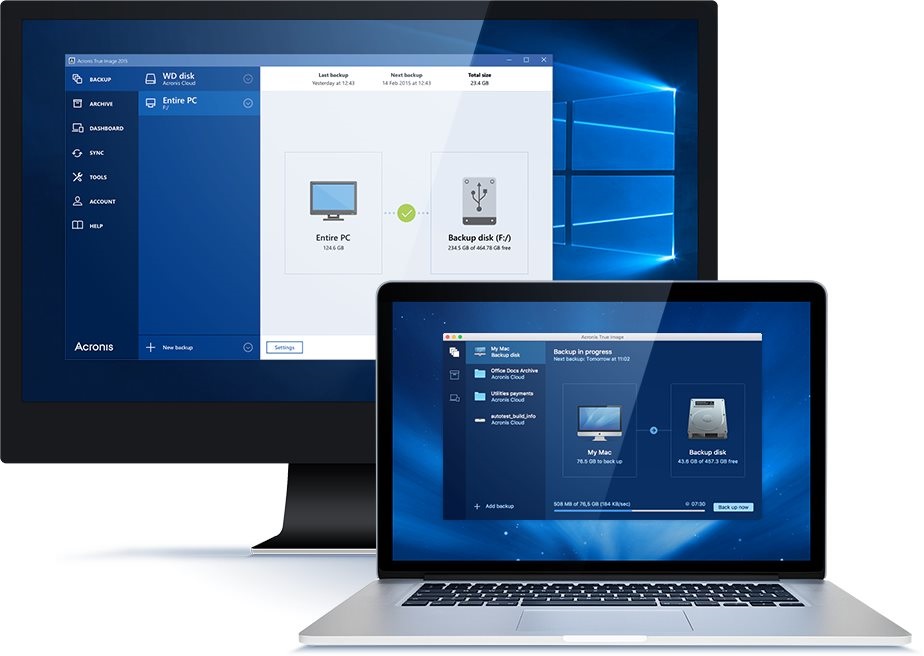
Fizetős, de nagyon jó mentőszoftver az Acronis True Image. Az igényeid szerint három változat egyikében vásárolhatod meg – otthoni használatra, szervermentéshez, vagy vállalati hálózatban lévő munkaállomásokhoz. Az Acronis True Image tömöríti az adatokat, és automatikusan ment a kiválasztott tárhelyre. Online mentést is kínál az Acronis Cloudba. Világszerte híres a teljes PC-kép megbízható mentéséről. Meghajtóhiba esetén egy bootolható USB-ről néhány perc alatt visszaállíthatod az egész számítógépet.
Hogyan készíts bitpontos mentést Windowsra?
Az operációs rendszer újratelepítésekor gyakran adatvesztés történik a számítógépen, beleértve az illesztőprogramokat és az alkalmazásokat is. Hogy ezt elkerüld, vannak programok, amelyek a teljes rendszer mentését elkészítik. Windows 7, 8 vagy 10 esetén lehetséges a rendszer bitpontos másolatának visszaállítása; ez a funkció a felsorolt operációs rendszerek megszokott része. Vannak azonban felhasználók, akik ezzel nem elégedettek, ezért alternatív megoldást választanak. Gyakran a fent említett Acronis True Image programot, vagy a Norton Ghostot használják rendszermentéshez.
Útmutató a Windows 11 operációs rendszer bitpontos mentéséhez
- Csatlakoztass a számítógéphez egy üres, megfelelő kapacitású külső merevlemezt vagy SSD-t.
- Kattints a Start menüre → Gépház → Rendszer → Tárterület, majd válaszd a Speciális tárolási beállítások alatt a Biztonsági mentési beállítások lehetőséget. Ott kattints a „Biztonsági mentés és visszaállítás (Windows 7)” hivatkozásra.
- A megnyíló Vezérlőpult ablakban válaszd a „Rendszerkép készítése” lehetőséget, majd a listából jelöld ki a csatlakoztatott külső lemezt.
- Az adatmennyiségtől és a meghajtó sebességétől függően a rendszerkép elkészítése lefut. Ez akár több tíz percet is igénybe vehet.
- A folyamat végén válaszd a „Rendszer-helyreállító lemez készítése” opciót (CD/DVD vagy pendrive). A rendszer létrehoz egy bootolható adathordozót, amellyel elindítható a helyreállítási környezet. A következő párbeszédablakban ki kell választani a külső lemezen található rendszerképet.
- Kingston NVMe SSD: a SATA már a múlté az SSD meghajtók világában?
- Milyen Seagate merevlemezt vegyek PC-hez vagy laptophoz?
- Axagon tartozékok M.2 SSD meghajtókhoz: teljes gázzal előre!
- Mik azok a processzorarchitektúrák?
- Hogyan működik a digitális hangzás?
- Vezetékes vs. vezeték nélküli fülhallgatók (FŐBB KÜLÖNBSÉGEK)
- További cikkeink
Az adatmentésnek minden PC-felhasználó kulcsfontosságú prioritásai közé kellene tartoznia. A valóság azonban többnyire más, és reméljük, hogy a cikkünk megadta neked a szükséges információkat. Tényleg fontos a rendszeres és főleg automatikus mentés biztosítása. Különösen a fotók, dokumentumok és fontos jegyzetek esetén. Esetleg azt is javasoljuk, hogy rögtön az egész operációs rendszert mentsd. Kezdetnek elég egy 1 TB-os külső USB lemez, ami nem nagy befektetés.