Próbáld ki a sütijeinket Mi, az Alza.hu Kft., azonosítószám: 27082440, sütiket használunk a weboldal működőképességének biztosításához, és a beleegyezéseddel weboldalunk tartalmának személyre szabásához is. Az "Értem" gombra kattintva elfogadod a sütik használatát és a weboldal viselkedésével kapcsolatos adatok átadását a célzott hirdetések megjelenítésére a közösségi hálózatokon és más weboldalakon található hirdetési felületeken.
Alzak icon

Képek átvitele telefonról számítógépre

Cikk

• Szerző: Szerkesztőség

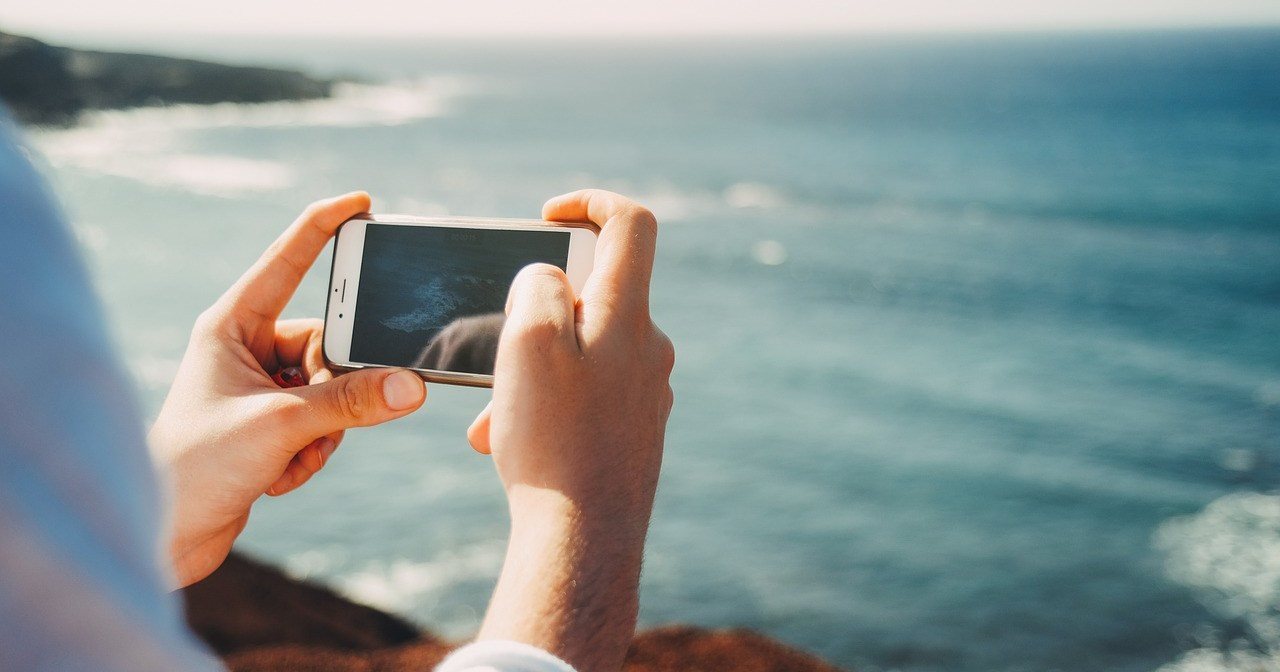
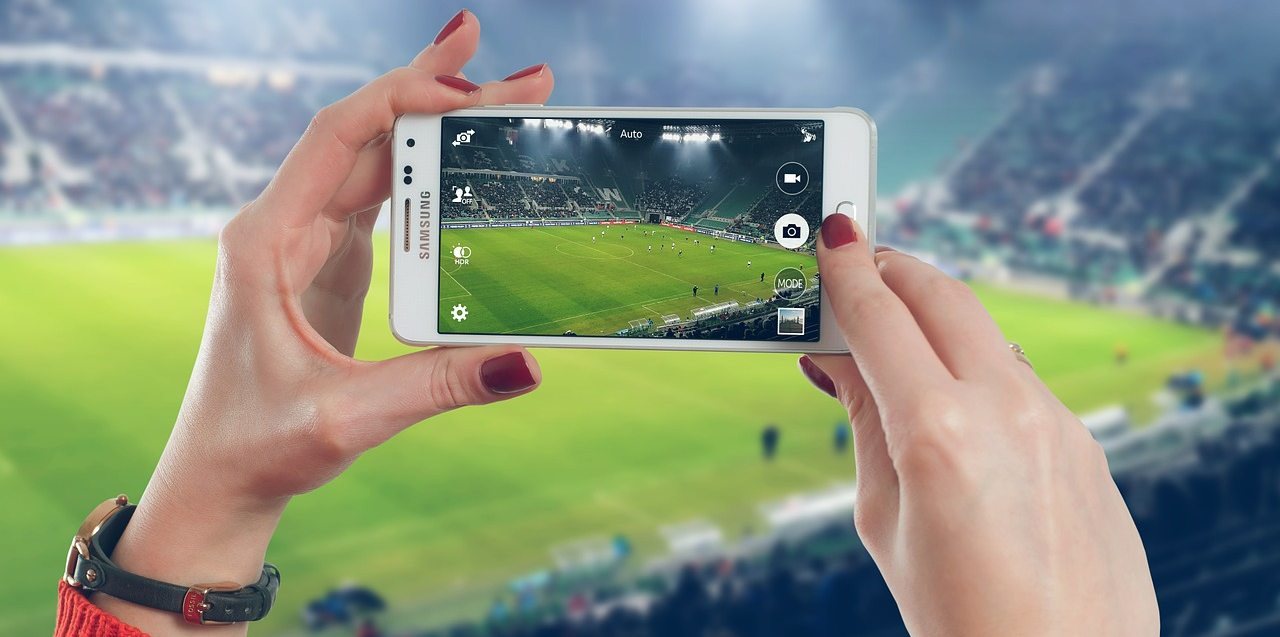
A mobiltelefonnal való fotózás manapság már teljesen hétköznapi dolog. A legtöbb esetben ráadásul megelégszünk a képek telefonkijelzőn való megtekintésével, esetleg a közvetlen posztolásukkal a közösségi hálókon. De mi a teendő, ha olyan helyzet áll elő, amikor a képeket a számítógépre szeretnénk átvinni, ahol szerkeszthetjük őket, vagy ki szeretnénk őket nyomtatni és például szép ajándékként átadni valakinek? Természetesen, van egy nyilvánvaló lehetőség, ez pedig a képek e-mailben való elküldése és azok letöltése. De vannak kényelmesebb módszerek is. Az alábbi sorokba tanácsokkal látunk el arra vonatkozóan, hogyan tölthetők le a képek iPhone-ról és Androidos telefonokról.

Telefonról képek letöltése számítógépre

Fényképek feltöltése telefonról számítógépre – TARTALOM

  1. Hogyan lehet telefonról képet feltölteni számítógépre?
  2. Fotók letöltése Android telefonról
  3. Fotók letöltése iPhone-ról
  4. Képek letöltése telefonról a Windows Fotók alkalmazás segítségével
  5. Fényképek előhívása telefonból

Hogyan lehet telefonról képet feltölteni számítógépre?

A képek számítógépre való átvitele egy egyszerű művelet, amelyet maga a telefon is természetesen támogat. A folyamat alapvetően ugyanaz, mint bármely más típusú fájl átvitele telefon és számítógép között. Az Android telefonok és az iPhone-ok között ebben a tekintetben csupán néhány különbség van.

Fotók letöltése Android telefonról

  1. Csatlakoztasd a feloldott telefont a számítógéphez egy USB kábel segítségével.
  2. Koppints az USB-n keresztüli telefon töltése értesítésre.
  3. A megnyíló menüben válaszd ki a Fájlok és fényképek átvitelének lehetőségét.
  4. A számítógépen megnyílik egy ablak, ahol megtalálhatod a kívánt képeket. Leggyakrabban a Camera vagy DCIM mappában vannak.
  5. Válaszd ki a fájlokat és helyezd át vagy másold őket a számítógépre.
  6. Távolítsd el a telefont a számítógépről a Windows operációs rendszer alsó sávján.

Fotók letöltése iPhone-ról

A képek iPhone-ról PC-re történő letöltése sem bonyolult. A képek átvitelének fontos feltétele az iTunes szoftver, legalább a 12.5.1. verzió vagy újabb.

  1. Csatlakoztasd az eszközt (a lépések megegyeznek az iPhone és az iPad esetében) egy USB kábellel.
  2. A felszólításra oldd fel az eszközödet a kódoddal.
  3. Ha az eszköz képernyőjén megjelenik a „Bízol ebben a számítógépben?” kérdés, folytasd a Engedélyezés vagy Bízom gomb megnyomásával.
  4. Már hozzáférhetsz a fájlrendszerhez, ahol kiválaszthatod az áthelyezendő képeket.
Samsung telefonról képek letöltése számítógépre
A képek lementése azért is fontos, hogy megelőzd azok elvesztését vagy törlődését.

Képek letöltése telefonról a Windows Fotók alkalmazás segítségével

Egy nagyon kényelmes módszer, amely egyszerűen használható mind Android, mind iOS eszközökkel, a Windowsban található Fotók alkalmazás használata.

  1. Csatlakoztasd a telefont USB-n keresztül és oldd fel.
  2. Nyisd meg a Start menüt és keress rá a Fotók alkalmazásra.
  3. Az alkalmazásban válaszd az Importálás lehetőséget, majd Importálás USB eszközről és kövesd a képernyőn megjelenő utasításokat.
  4. Válaszd ki azokat a képeket, amelyeket a számítógépre szeretne áthelyezni, és azt a helyet, ahová menteni szeretnéd őket.
  5. Várj, amíg az átvitel befejeződik.

Fényképek előhívása telefonból

A képek telefonról történő nyomtatása, hogy például bekeretezhesd vagy beletedd egy albumba, pillanatok kérdése. Egyszerűen csak menjen be bármelyik fotólaborba vagy akár egy bevásárlóközpont drogériájába, ahol megtalálhatod az erre a célra kijelölt eszközöket. Csak csatlakoztasd a telefont, válaszd ki a nyomtatni kívánt képeket, és kész is.

i Ezek a cikkek is érdekelhetnek:

Ha szeretsz fotózni és sokat is fotózol a mobiltelefonoddal, a cikkben szereplő tanácsokat biztosan hasznosnak találod majd. Akkor is, ha a képek telefonról számítógépre való átvitelére csak azért van szükséged, hogy helyet szabadíts fel a telefonodban vagy archiváld a képeidet.

4,7 138×
Motorola Edge 60 Pro 12GB / 512GB Pantone Dazzling Blue
Mobiltelefon - 6,7"-es P-OLED kijelző 2712 × 1220 felbontással (120Hz), 512 GB belső tárhely, 12 GB RAM, kameramodul: 50Mpx (f/1,8) fő kamera + 50Mpx széles látógszögű + 10Mpx teleobjektív + 50Mpx felbontású előlapi kamera, MediaTek Dimensity 8350 Extreme processzor, NFC, USB-C csatlakozók, 5G, dual SIM, ujjlenyomat-olvasó, IP69 vízálló, gyorstöltés 90W, vezeték nélküli töltés 15W, 6000 mAh kapacitású akkumulátor, megjelenés éve 2025, Android operációs rendszer
199 790 Ft
Raktáron > 5 db
Termékkód: SMTR553b2
4,8 151×
Nothing Phone (3a) 12GB/256GB Black
Mobiltelefon - 6,77"-es AMOLED kijelző 2388 × 1080 felbontással (120Hz), 256 GB belső tárhely, 12 GB RAM, kameramodul: 50Mpx (f/1,88) fő kamera + 8Mpx széles látógszögű + 50Mpx teleobjektív + 32Mpx felbontású előlapi kamera, Qualcomm Snapdragon 7s Gen 3 processzor, NFC, USB-C csatlakozók, dual SIM, ujjlenyomat-olvasó, gyorstöltés 50W, 5000 mAh kapacitású akkumulátor, megjelenés éve 2025, Android operációs rendszer
Szuper ár 139 990 Ft
Raktáron > 5 db
Éjfélig megrendeled, délelőtt az AlzaBoxban leled! Vagy standard kiszállítással kérheted FoxPost, Packeta, MPL boxokba is.
Infó
Termékkód: NOTHa09b1
Nyomtatás
P-DC1-WEB05
30 év tapasztalat az e-kereskedelemben
3 millió megrendelés évente
a vásárlók 98% visszatérő
Több infó